


Cách Khắc Phục Máy Quét CCCD Không Nhận Dữ Liệu
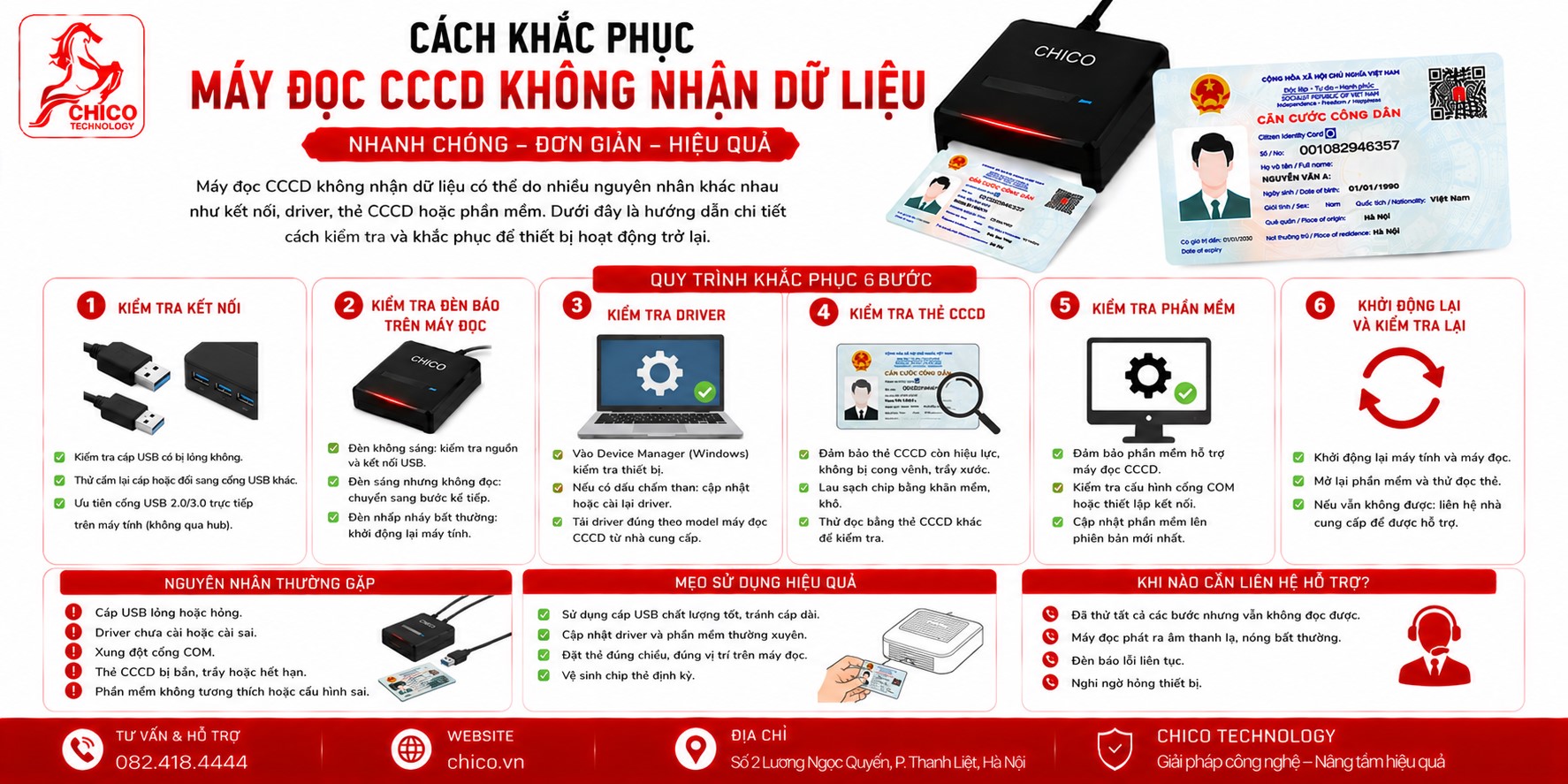 Cách Khắc Phục Máy Đọc CCCD Không Nhận Dữ Liệu: 7 Bước Kiểm Tra Nhanh
Việc máy quét căn cước công dân đột ngột không nhận dữ liệu thường khiến công việc bị đình trệ. Tuy nhiên, phần lớn các sự cố này đều có thể tự khắc phục được mà không cần phải thay thiết bị mới.
Dưới đây là quy trình kiểm tra và xử lý sự cố từ đơn giản đến chuyên sâu:
1. Kiểm tra kết nối vật lý (Cổng USB/Bluetooth)
-
Với máy có dây: Rút cáp USB ra và cắm vào một cổng USB khác trên máy tính. Lưu ý: Nên ưu tiên các cổng USB phía sau thùng máy tính (nếu dùng PC) vì chúng cung cấp nguồn điện ổn định hơn so với cổng ở mặt trước.
-
Với máy không dây (Bluetooth/Wireless): Kiểm tra xem đèn tín hiệu trên máy quét có sáng không. Nếu đèn không sáng, hãy sạc pin. Nếu đèn vẫn sáng, hãy thử ngắt kết nối trong Bluetooth Settings trên Windows và thực hiện kết nối lại từ đầu (Re-pair).
2. Kiểm tra chế độ quét của thiết bị
-
Có thể bạn vô tình quét nhầm một mã vạch cấu hình (trong sách hướng dẫn) khiến máy chuyển sang chế độ quét khác (ví dụ: chế độ chỉ đọc mã vạch 1D hoặc chế độ "cấu hình").
-
Cách khắc phục: Tìm mã vạch có nội dung "Restore Factory Settings" (Khôi phục cài đặt gốc) trong sách hướng dẫn đi kèm theo máy và quét vào mã này để đưa thiết bị về trạng thái mặc định của nhà sản xuất.
3. Vệ sinh mắt quét (Cảm biến quang học)
-
Sau một thời gian sử dụng, bụi bẩn hoặc dấu vân tay bám trên bề mặt kính của máy quét sẽ làm mờ cảm biến, khiến nó không thể "nhìn" thấy mã QR.
-
Cách khắc phục: Dùng một miếng vải mềm, sạch (loại dùng lau mắt kính) thấm một chút cồn nhẹ (nếu cần) và lau thật nhẹ nhàng bề mặt kính của máy quét.
4. Kiểm tra phông chữ và định dạng phần mềm
-
Nếu máy vẫn "tít" (phát ra âm thanh báo hiệu đọc thành công) nhưng dữ liệu không hiển thị trên phần mềm:
-
Hãy thử mở Notepad (chương trình soạn thảo văn bản đơn giản nhất của Windows).
-
Nếu trong Notepad dữ liệu hiển thị đúng nhưng trong phần mềm chuyên dụng của bạn lại không, thì lỗi nằm ở phần mềm quản lý (chưa đặt đúng con trỏ chuột, chưa chọn đúng ô nhập liệu, hoặc phần mềm bị treo).
-
5. Kiểm tra lỗi Driver (Chỉ áp dụng cho PC)
-
Đôi khi hệ điều hành Windows cập nhật và vô tình làm lỗi Driver của thiết bị.
-
Cách khắc phục: Nhấn chuột phải vào This PC -> Manage -> Device Manager. Tìm mục Keyboards hoặc Imaging Devices. Nếu thấy biểu tượng dấu chấm than vàng bên cạnh thiết bị, hãy chuột phải và chọn "Uninstall device", sau đó rút cáp USB ra và cắm lại để Windows tự cài đặt lại driver chuẩn.
6. Cập nhật mã QR bị lỗi do thẻ CCCD quá cũ
-
Nếu thẻ CCCD của người dân đã quá cũ, bong tróc hoặc bị làm mờ lớp phủ bên ngoài, máy quét có thể gặp khó khăn khi giải mã.
-
Cách khắc phục: Hãy thử quét các thẻ CCCD khác (thẻ mới hơn) để xem máy có hoạt động hay không. Nếu các thẻ khác vẫn quét bình thường thì vấn đề không nằm ở thiết bị mà là do tình trạng thẻ của khách hàng.
7. Xung đột phần mềm nhập liệu
-
Nếu bạn đang cài đặt nhiều phần mềm hỗ trợ quét mã vạch cùng lúc, chúng có thể tranh chấp quyền truy cập vào cổng USB.
-
Cách khắc phục: Tắt tất cả các ứng dụng có liên quan đến máy quét và chỉ mở duy nhất phần mềm bạn cần sử dụng.
Lời khuyên cuối cùng
Nếu bạn đã thử tất cả các cách trên mà máy vẫn hoàn toàn "im lặng" (không có tiếng kêu bíp, không có đèn báo), rất có thể máy quét đã bị hỏng hóc về phần cứng (hỏng bo mạch hoặc hỏng cảm biến). Lúc này, bạn cần liên hệ ngay với nhà cung cấp.
Bạn đang dùng model máy quét nào? Nếu bạn vẫn không thể khắc phục được lỗi, hãy cho tôi biết tên model máy và biểu hiện cụ thể (đèn có sáng không, có kêu không, máy tính có nhận không), tôi sẽ hỗ trợ kiểm tra lỗi kỹ thuật giúp bạn!

