


Cách Khắc Phục Lỗi Xung Đột Driver Máy In Và Máy POS Bán Hàng
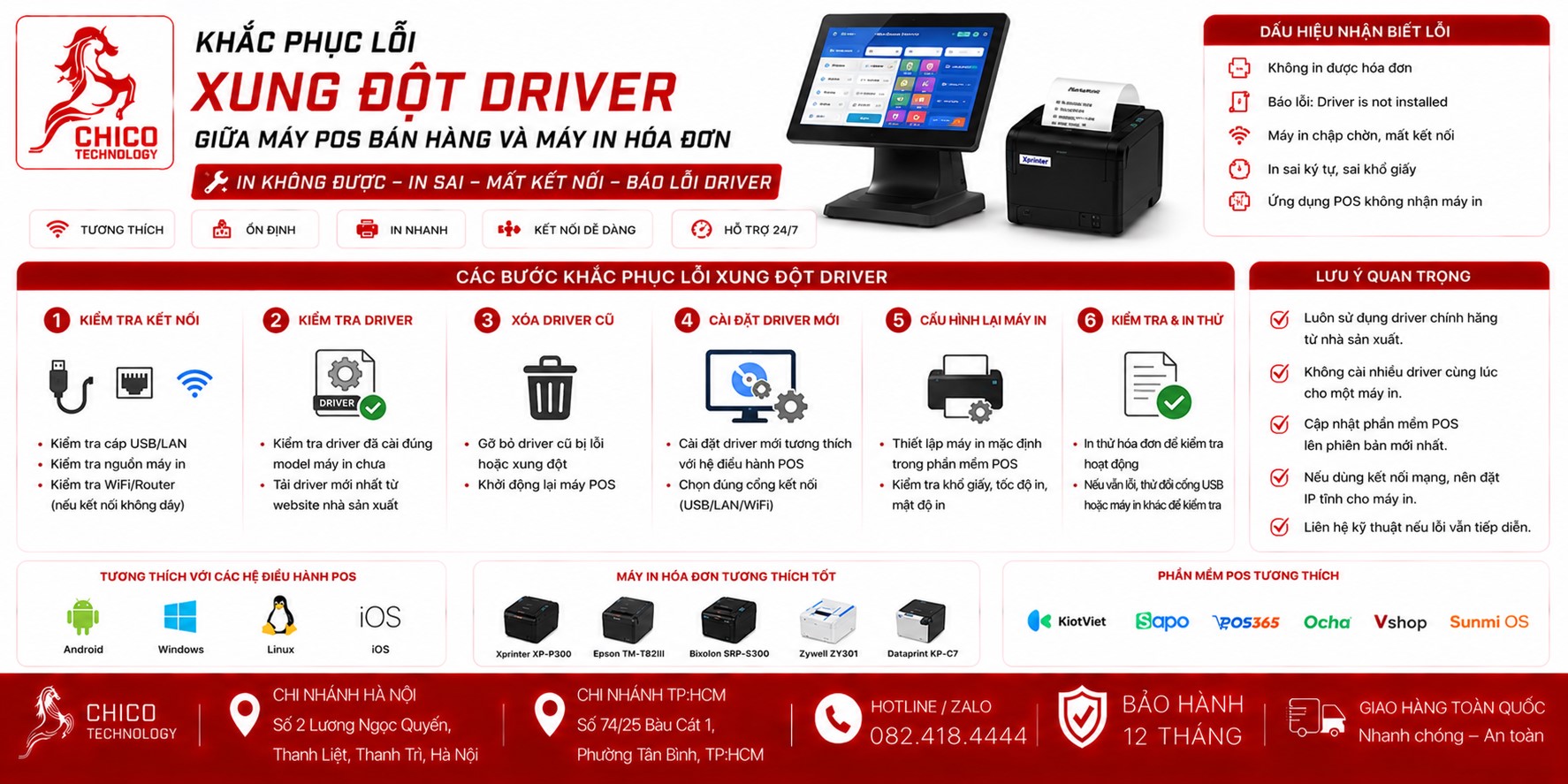 Khắc phục lỗi xung đột Driver giữa máy POS bán hàng và máy in hóa đơn
Chào các bác chủ shop! Đang vào giờ cao điểm, khách đứng chờ thanh toán mà máy POS thì "lăn đùng ra lỗi", máy in thì im re hoặc in ra một đống ký tự lạ hoắc. Cảm giác này đúng là cực hình! Đa phần các lỗi này đều xuất phát từ việc "bất đồng ngôn ngữ" hay còn gọi là xung đột Driver giữa máy POS và máy in hóa đơn.
Đừng vội gọi thợ ngay, các bác thử áp dụng ngay 3 bước "cấp cứu" tại chỗ này xem sao nhé!
1. "Dọn dẹp" sạch sẽ Driver cũ (Bước quan trọng nhất)
Xung đột Driver thường xảy ra khi bác vô tình cài nhiều Driver của các dòng máy in khác nhau vào cùng một máy POS.
-
Bước 1: Vào
Control Panel->Devices and Printers. -
Bước 2: Xóa sạch các biểu tượng máy in đang bị lỗi hoặc các bản Driver cũ không dùng đến bằng cách chuột phải chọn
Remove device. -
Bước 3: Vào
Device Manager, tìm mụcPrintershoặcUniversal Serial Bus controllers. Nếu thấy Driver nào có dấu chấm than vàng, hãy chuột phải chọnUninstall device. -
Bước 4: Khởi động lại máy POS để hệ thống tự "làm mới".
2. Cài đặt Driver "chuẩn" từ nhà sản xuất
Nhiều bác hay dùng Driver mặc định của Windows, nhưng với máy in nhiệt chuyên dụng, Driver mặc định thường không hỗ trợ hết các tính năng như cắt giấy tự động hay in logo.
-
Hãy lên trang chủ của hãng máy in (Xprinter, Epson, Bixolon...) tải đúng mã máy (Model) mình đang dùng.
-
Trong quá trình cài đặt, lưu ý chọn đúng cổng kết nối (USB hoặc COM). Nếu là USB, hãy thử cắm sang một cổng USB khác trên máy POS nếu cổng cũ đang bị chập chờn.
3. Kiểm tra Port (Cổng kết nối) trong thuộc tính máy in
Đây là lỗi mà các bác rất hay mắc phải: máy in vẫn nhận nhưng lệnh in cứ treo lơ lửng.
-
Chuột phải vào máy in trong
Devices and Printers->Printer Properties-> TabPorts. -
Đảm bảo cổng đang được chọn khớp với cổng bác đã cắm (thường là USB001, USB002). Nếu chọn sai cổng này, lệnh in sẽ không bao giờ đến được với máy in bill đâu ạ!
Bảng kiểm tra nhanh lỗi Driver
| Hiện tượng | Nguyên nhân | Cách xử lý |
| Máy in không phản hồi | Cổng Port bị sai | Kiểm tra lại tab Ports trong Printer Properties |
| In ra ký tự lạ (rác) | Driver không tương thích | Xóa đi cài lại đúng Driver từ hãng |
| Máy in hiện Offline | Xung đột driver cũ | Gỡ sạch driver cũ trong Device Manager |
| Máy in chớp đèn | Lỗi giao tiếp | Khởi động lại POS và máy in theo trình tự |
Lời khuyên từ "người trong nghề":
Đừng cố thử cài đi cài lại quá nhiều lần nếu không chắc chắn về Driver. Mỗi lần cài lỗi, nó lại để lại các tệp tin rác trong Windows, làm máy POS của bác càng lúc càng chậm và dễ lỗi hơn.
Nếu các bác đã thử hết cách mà vẫn thấy "bất ổn", hãy liên hệ ngay với đội ngũ kỹ thuật của nơi bán máy. Như ở Chico, các bạn ấy có những bộ Driver chuẩn và các file cấu hình cài đặt sẵn, chỉ cần cắm vào là chạy, không bao giờ lo lỗi xung đột. Vừa nhanh, vừa chuẩn, lại không lo làm hỏng hệ điều hành của máy POS.
Các bác đã từng gặp lỗi này chưa? Bác nào có "mẹo" gì hay hơn để xử lý xung đột Driver thì comment chia sẻ cho anh em cùng học hỏi với nhé!
Vận hành máy móc trơn tru giúp công việc kinh doanh luôn suôn sẻ. Chúc các bác buôn may bán đắt!

