


Cách Khắc Phục Lỗi Máy In Bill Wifi Mất Kết Nối Do Trùng IP
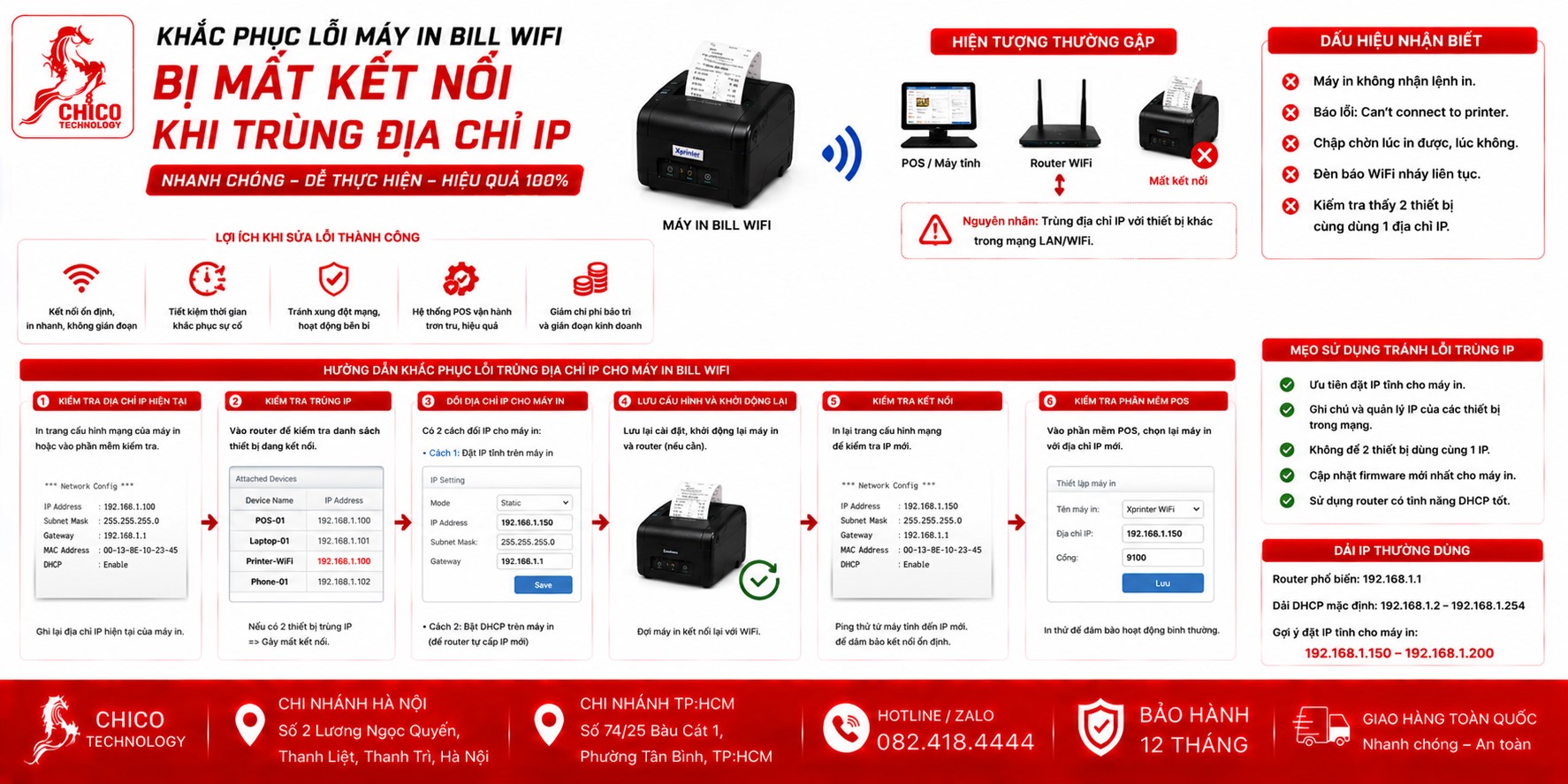 Khắc phục lỗi máy in bill wifi bị mất kết nối khi trùng địa chỉ IP
Chào các bác chủ quán! Đang bán hàng mà cái máy in Wifi cứ báo "Offline" (ngoại tuyến), in không được làm khách đứng chờ, nhân viên thì rối tung lên. Lỗi này 90% là do bị trùng địa chỉ IP với thiết bị khác trong quán.
Đừng vội mang đi sửa tốn tiền, bài viết này mình sẽ hướng dẫn các bác cách "trị dứt điểm" lỗi này chỉ trong vài bước.
1. Tại sao máy in Wifi lại bị trùng IP?
Bình thường, Modem sẽ tự cấp một địa chỉ IP (như 192.168.1.10) cho máy in. Nhưng nếu Modem khởi động lại hoặc có thiết bị mới (điện thoại, laptop) nhảy vào đúng địa chỉ đó, máy in sẽ bị "đá" ra khỏi mạng. Kết quả là máy in mất kết nối với hệ thống bán hàng.
2. Cách "bắt bệnh" và khắc phục lỗi trùng IP
Bước 1: Kiểm tra xem có thực sự trùng IP không?
Nếu máy in vẫn sáng đèn nhưng app bán hàng báo không kết nối được, bác hãy thử lệnh PING (như bài trước mình đã hướng dẫn):
-
Mở
cmdtrên máy tính -> Gõping [địa chỉ IP máy in]. -
Nếu kết quả trả về là
Request timed out(mất kết nối) hoặc thông tin phản hồi từ một thiết bị khác (không phải máy in), thì chắc chắn IP đã bị trùng hoặc bị cấp cho thiết bị khác rồi.
Bước 2: Gán IP tĩnh cho máy in (Giải pháp triệt để)
Thay vì để Modem tự cấp IP (IP động), bác hãy đặt một địa chỉ IP cố định (IP tĩnh) mà không thiết bị nào khác được phép sử dụng.
-
Truy cập vào phần mềm cấu hình của hãng (Xprinter, Rongta, v.v.).
-
Trong mục Network Settings, hãy tìm dòng IP Address.
-
Thay đổi địa chỉ IP sang một số cuối khác.
-
Mẹo: Hãy đặt số cuối thật cao (ví dụ:
192.168.1.250). Các thiết bị điện thoại, máy tính thường nhận IP từ 2 đến 100, nên đặt 250 là "an toàn tuyệt đối", không bao giờ trùng.
-
-
Nhấn Save hoặc Apply và khởi động lại máy in.
Bước 3: Thiết lập trên App bán hàng
Sau khi đổi IP mới cho máy in hóa đơn, bác phải cập nhật lại địa chỉ này trong App bán hàng (KiotViet, Sapo, PosApp...):
-
Vào mục Thiết lập máy in.
-
Sửa lại địa chỉ IP cũ thành địa chỉ IP mới mà bác vừa đổi ở Bước 2.
3. Lưu ý "vàng" để tránh bị lỗi lại
-
Không đặt trùng IP với Modem: Đừng bao giờ đặt IP máy in trùng với địa chỉ Gateway (thường là
192.168.1.1). -
Ghi chú lại: Sau khi đặt IP tĩnh, bác nên viết số đó dán lên mặt sau của máy in. Sau này có cài lại máy tính hay thay điện thoại cũng biết ngay mà điền vào.
-
Mua máy từ đơn vị uy tín: Các bác mua hàng ở những nơi như Chico.vn thì họ thường hỗ trợ cài đặt IP tĩnh sẵn. Khi gặp sự cố, đội ngũ kỹ thuật của họ xử lý từ xa rất nhanh, các bác không phải "đụng tay đụng chân" vào mấy cái thông số kỹ thuật này.
Bảng kiểm tra nhanh khi máy in Wifi mất kết nối
| Kiểm tra | Hành động | Kết quả mong đợi |
| Đèn báo | Kiểm tra đèn Wifi trên máy | Đèn xanh đứng yên (không nhấp nháy) |
| Ping IP | Dùng lệnh ping trong cmd |
Phản hồi ổn định |
| Cấu hình | Kiểm tra IP tĩnh trên App | Phải trùng với IP đã gán cho máy |
Lời khuyên từ "người trong nghề":
Đừng để lỗi trùng IP làm gián đoạn kinh doanh. Một chiếc máy in bill Wifi mà được cài IP tĩnh chuẩn thì sẽ chạy ổn định 5-7 năm không cần chỉnh sửa lại. Nếu thấy máy in cứ hay mất kết nối, hãy thử đặt lại IP tĩnh ngay theo cách mình hướng dẫn nhé!
Bác đã thử đổi IP cho máy in chưa? Nếu vẫn không được, hãy cho mình biết bác đang dùng dòng máy nào, mình sẽ chỉ cách khắc phục cho dòng đó nhé!
Đừng quên rằng hệ thống mạng ổn định chính là nền tảng của một cửa hàng chuyên nghiệp. Cần tư vấn thêm về giải pháp máy in không dây cho quán, cứ nhắn tin mình nhé!

