


Cách Kết Nối Máy In Hóa Đơn Bluetooth Với App KiotViet
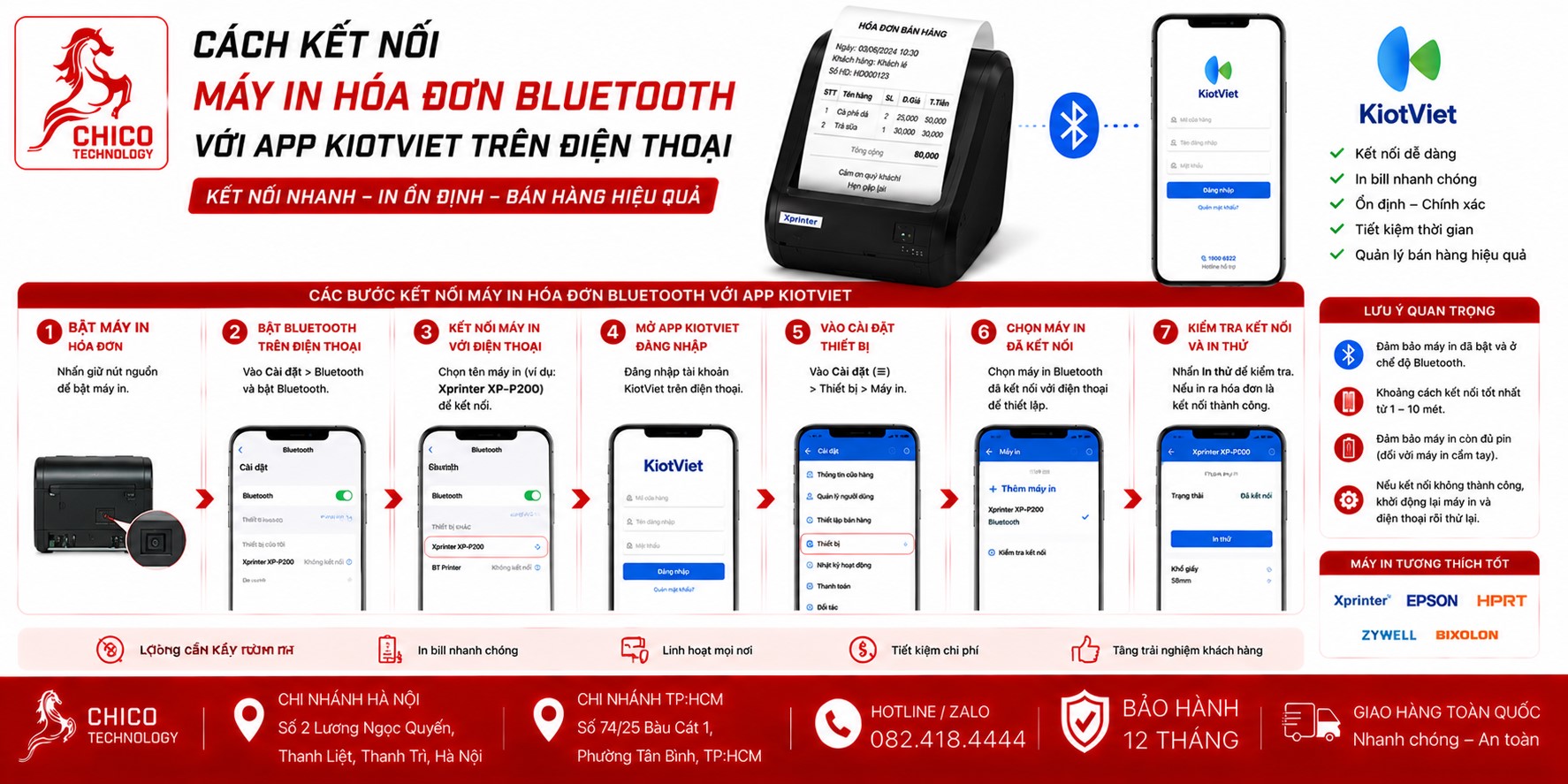 Cách kết nối máy in hóa đơn Bluetooth với App KiotViet trên điện thoại
Chào các bác chủ shop! Nhiều bác mua máy in cầm tay về, hí hửng mở App KiotViet trên điện thoại lên mà mãi không thấy máy in "hồi đáp". Đừng vội lo lắng hay nghĩ mình mua phải máy lỗi nhé! Việc kết nối máy in với điện thoại đôi khi cần một chút "thủ thuật" về quyền truy cập đấy.
Hôm nay, mình sẽ cầm tay chỉ việc các bác cách "ghép đôi" em máy in bill Bluetooth với App KiotViet chỉ trong 1 nốt nhạc.
1. Chuẩn bị trước khi kết nối
Trước khi mở App KiotViet, bác phải đảm bảo các điều kiện sau, đây là "bước đệm" cực kỳ quan trọng:
-
Bật nguồn máy in: Đảm bảo máy in đã có giấy và đèn báo hiệu xanh (sẵn sàng).
-
Bật Bluetooth & Vị trí: Trên điện thoại, hãy bật Bluetooth. Đặc biệt, phải bật cả Vị trí (GPS) thì điện thoại mới dò được máy in.
-
Ngắt kết nối cũ: Nếu máy in đang kết nối với một điện thoại khác, bác hãy tắt Bluetooth của điện thoại đó đi nhé, nếu không máy in sẽ "không chịu" kết nối với máy mới đâu.
2. Các bước kết nối chi tiết trên App KiotViet
-
Mở App KiotViet: Đăng nhập vào tài khoản của bác.
-
Vào phần Thiết lập: Nhấn vào biểu tượng Menu (3 gạch ngang) -> chọn Thiết lập máy in.
-
Thêm máy in mới: Nhấn vào dấu (+) hoặc nút Thêm máy in.
-
Dò tìm thiết bị: Ứng dụng sẽ quét các thiết bị Bluetooth xung quanh. Khi thấy tên máy in của bác hiện ra (thường là PT-210, MTP-II, Xprinter...), hãy nhấn chọn nó.
-
Ghép nối: Nếu máy in yêu cầu mã PIN, các bác thử nhập
0000hoặc1234. Đợi vài giây để App báo "Đã kết nối". -
In thử: Quay lại màn hình bán hàng, chọn một hóa đơn và nhấn nút In. Nếu máy in "xoẹt" một tiếng là bác đã thành công!
3. Mẹo nhỏ nếu vẫn không kết nối được
Nếu đã làm như trên mà vẫn "bặt vô âm tín", các bác kiểm tra nhanh mấy mục sau:
-
Quyền truy cập: Vào
Cài đặtđiện thoại ->Ứng dụng->KiotViet->Quyền-> Đảm bảo đã cấp quyền cho Vị trí và Thiết bị lân cận. -
Thử ghép nối trong cài đặt Bluetooth: Thay vì dò trong App, bác hãy vào
Cài đặt Bluetoothcủa điện thoại, ghép nối với máy in tại đó trước, sau đó mới vào App KiotViet để chọn thiết bị đã ghép nối. Cách này thường "nhạy" hơn rất nhiều.
Bảng xử lý nhanh lỗi kết nối
| Lỗi gặp phải | Nguyên nhân phổ biến | Hướng khắc phục |
| Không thấy tên máy | Chưa bật Vị trí (GPS) | Bật GPS lên và quét lại |
| Báo lỗi ghép nối | Đang kết nối máy khác | Ngắt Bluetooth ở thiết bị cũ |
| App không nhận máy | Thiếu quyền ứng dụng | Cấp quyền "Thiết bị lân cận" cho App |
Lời khuyên từ "người trong nghề":
Đa số các bác làm theo các bước trên là 90% sẽ thành công. Tuy nhiên, nếu bác nào mua máy tại Chico.vn thì sẽ "nhàn" hơn nhiều. Các bạn bên đó có đội ngũ kỹ thuật hỗ trợ cài đặt từ xa qua UltraViewer rất chuyên nghiệp. Nếu bác nào không rành công nghệ, cứ nhắn cho các bạn ấy, họ sẽ cấu hình mẫu in và kết nối giúp bác từ A-Z, đỡ mất công mò mẫm cả buổi.
Một khi đã kết nối ổn định, việc bán hàng sẽ trở nên chuyên nghiệp hơn rất nhiều. Khách hàng cầm tờ hóa đơn trên tay chắc chắn sẽ đánh giá shop bác cao hơn hẳn so với việc ghi tay.
Các bác đã kết nối thành công chưa? Nếu còn vướng ở bước nào, hãy comment phía dưới để mình và các anh em hỗ trợ nhé!
Chúc các bác kết nối thành công và buôn may bán đắt!

