


Cách Kết Nối Máy In Đơn Hàng Với Máy Tính: Hướng Dẫn Chi Tiết Từ A-Z
 Cách Kết Nối Máy In Đơn Hàng Với Máy Tính: Đừng Để Kỹ Thuật Làm Khó Bạn!
Chào các chủ shop! Mình biết, nhiều người khi mới sắm một chiếc máy in đơn hàng về thường rất hào hứng, nhưng đến đoạn lôi dây dợ ra kết nối với máy tính là bắt đầu thấy "đau đầu". Đừng lo, mình đã từng cài hàng trăm cái máy khác nhau, và bí quyết để kết nối "ăn ngay" nằm ở vài bước cực kỳ đơn giản này.
Đừng để cái máy in nằm "đắp chiếu" chỉ vì chưa biết cách kết nối. Làm đúng theo mình, đảm bảo 5 phút là máy chạy "vèo vèo"!
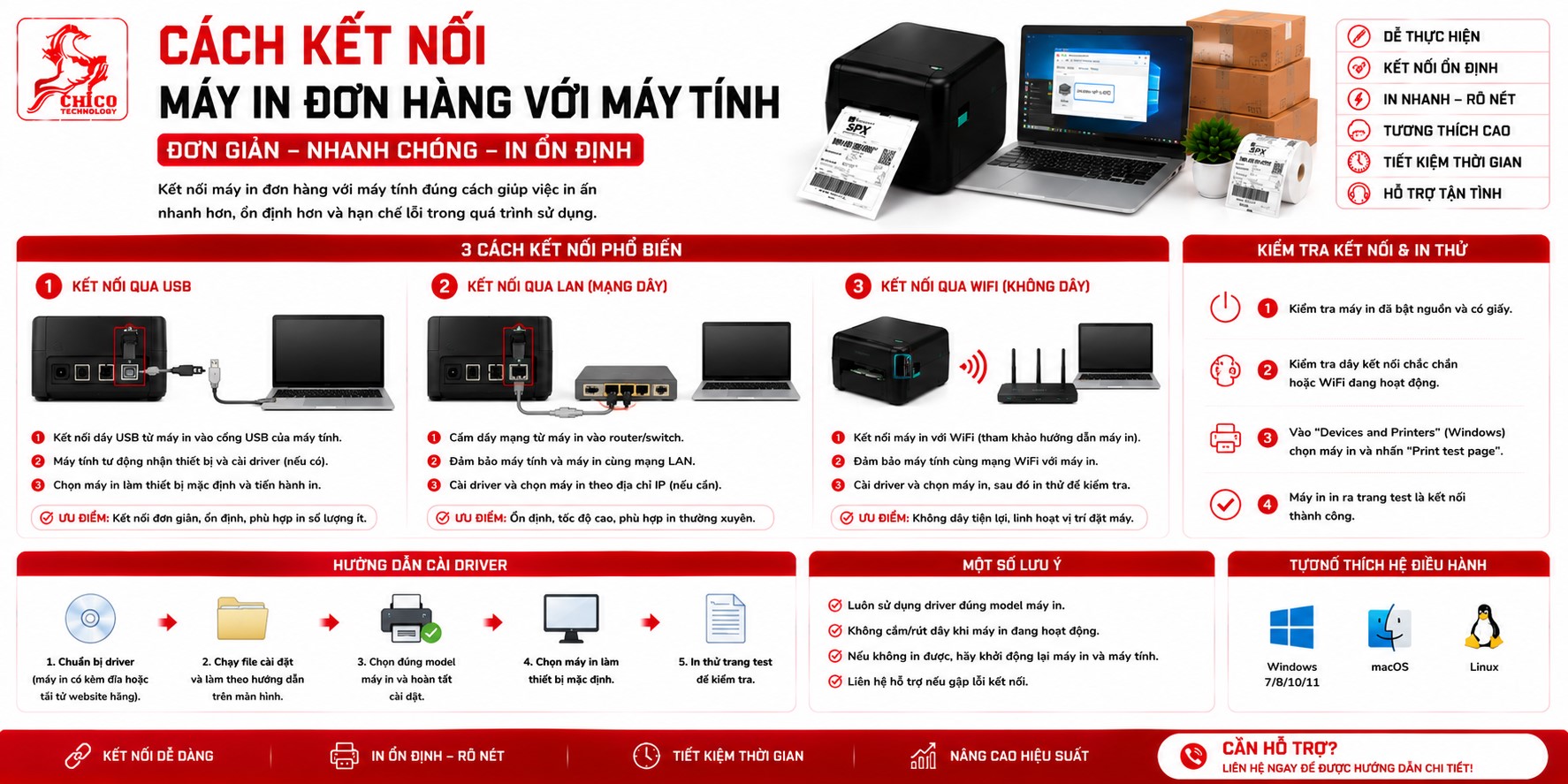
1. Kết nối qua cổng USB (Cách ổn định nhất)
Đây là phương pháp truyền thống nhưng lại "nồi đồng cối đá" nhất cho các shop đóng hàng cố định tại kho.
-
Bước 1: Cắm dây: Cắm một đầu cáp USB vào máy in và đầu còn lại vào cổng USB trên máy tính. Bật nguồn máy in lên.
-
Bước 2: Cài Driver: Đây là bước quan trọng nhất. Máy tính không thể "nhìn thấy" máy in nếu chưa có Driver.
-
Hãy vào trang chủ của hãng máy in bạn đang dùng (như Xprinter, HPRT, Brother...).
-
Tìm đúng model máy, tải Driver về.
-
Chạy file cài đặt và cứ bấm "Next" theo chỉ dẫn.
-
-
Bước 3: Chọn máy in: Sau khi cài xong, vào Control Panel > Devices and Printers trên máy tính. Nếu bạn thấy tên máy in của mình xuất hiện, nghĩa là bạn đã kết nối thành công!
2. Kết nối qua Bluetooth (Dành cho dòng máy không dây)
Nếu bạn dùng dòng máy hiện đại có Bluetooth, đây là sự lựa chọn tiện lợi cho các shop livestream muốn in đơn từ điện thoại hoặc máy tính bảng.
-
Lưu ý: Với máy tính, việc kết nối Bluetooth đôi khi sẽ qua phần mềm cài đặt riêng của hãng chứ không phải là kết nối trực tiếp trong danh sách Bluetooth của Windows.
-
Hãy tải App hoặc phần mềm điều khiển từ hãng về, mở lên, quét tìm thiết bị và nhấn "Pair" (Ghép nối). Máy sẽ tự động nhận diện và thiết lập cổng kết nối ảo để in ấn.
3. Những lưu ý để máy in không "đình công"
Nhiều bạn kết nối xong rồi nhưng in ra vẫn bị lỗi, nguyên nhân thường nằm ở đây:
-
Chỉnh khổ giấy: Đừng quên vào Printing Preferences của máy in, tìm mục Page Setup và chỉnh về khổ 100mm x 150mm. Nếu không chỉnh, in ra tem sẽ bị lệch hoặc mất chữ ngay.
-
Độ đậm nét: Nếu in ra thấy chữ mờ quá, hãy chỉnh lại thông số Density (Độ đậm) trong cài đặt máy in. Kéo lên mức 10-12 là chữ sẽ sắc nét ngay lập tức.
-
Cổng USB ổn định: Với máy tính bàn, hãy cắm cáp USB vào cổng phía sau thân máy (nối trực tiếp vào mainboard) thay vì các cổng phía trước để tín hiệu được truyền đi ổn định nhất, tránh lỗi ngắt kết nối giữa chừng.
Bạn vẫn thấy máy tính "không chịu nhận"?
Thỉnh thoảng, Windows sẽ có chút "cứng đầu". Nếu bạn đã làm hết các bước mà máy vẫn báo Offline hoặc không in được:
-
Thử đổi sang một cổng USB khác trên máy tính.
-
Kiểm tra xem máy in có bị lỗi giấy (đèn đỏ nhấp nháy) hay không.
-
Restart lại cả máy tính và máy in.
Đừng quá lo lắng! Việc cài đặt máy in lần đầu bao giờ cũng hơi lạ lẫm. Sau khi làm quen rồi, bạn sẽ thấy nó là một trợ thủ cực kỳ đắc lực giúp shop đóng hàng nhanh gấp 5-10 lần so với cách truyền thống đấy.
Đã kết nối thành công chưa chủ shop ơi? Nếu vẫn bị lỗi ở bước nào, hãy cứ để lại tên model máy in, mình sẽ hỗ trợ "bắt bệnh" ngay cho bạn!

