


Cách Kết Nối Máy In Bill Với Máy Tính Windows 10/11 Từ A-Z
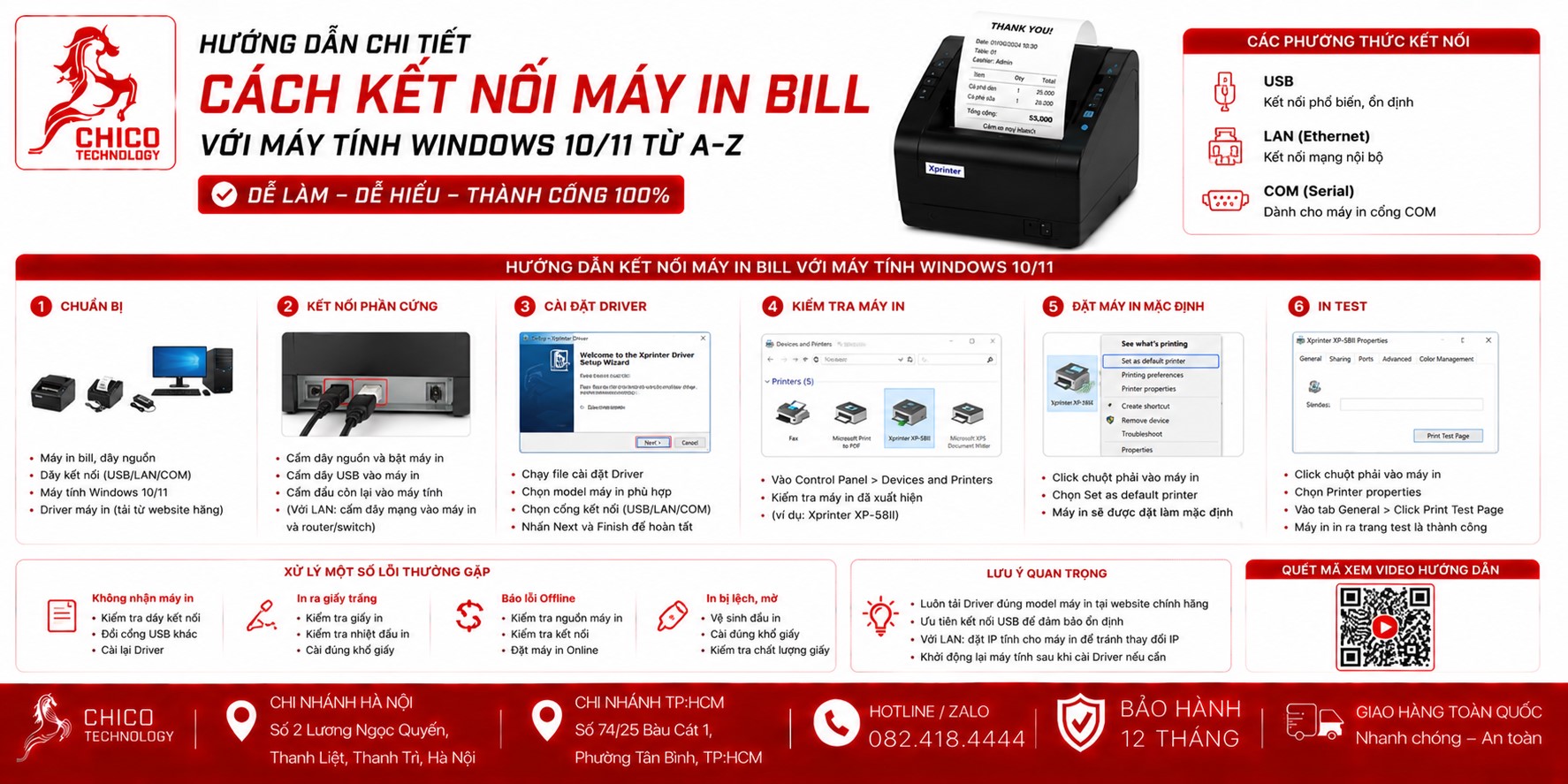 Hướng dẫn chi tiết cách kết nối máy in bill với máy tính Windows 10/11 từ A-Z
Chào các bác chủ shop! Mới tậu con máy in bill về mà loay hoay mãi chưa kết nối được với máy tính để "chốt đơn"? Đừng lo, mình hiểu cảm giác đó. Thật ra việc kết nối máy in với máy tính Windows 10 hay 11 không hề khó như các bác nghĩ đâu.
Chỉ cần làm đúng theo quy trình "cầm tay chỉ việc" dưới đây là xong ngay trong 5 phút!
Bước 1: Kiểm tra kết nối vật lý
Trước khi đụng đến phần mềm, hãy đảm bảo:
-
Cắm điện: Máy đã được cắm điện và đèn nguồn đã sáng.
-
Cáp kết nối: Dùng dây USB đi kèm máy cắm từ máy in vào cổng USB trên máy tính. Nếu dùng cổng LAN, hãy đảm bảo cả máy in và máy tính cùng chung một dải mạng (cùng Modem).
Bước 2: Tải và cài đặt Driver (Quan trọng nhất)
Đừng cắm vào rồi đợi Windows tự nhận, vì Driver tự động thường thiếu tính năng (như tự cắt giấy hoặc in logo).
-
Truy cập vào trang chủ của hãng máy in các bác đang dùng (Xprinter, Epson, Bixolon...).
-
Tìm đúng mã Model máy in của mình.
-
Tải Driver dành cho Windows 10/11 về và nhấn
Installđể chạy file cài đặt. -
Khi hiện lên chọn cổng kết nối, hãy chọn đúng cổng (thường là USB, nếu máy tự nhận thì tốt).
Bước 3: Thiết lập máy in trong Windows
Sau khi cài xong, các bác cần "khai báo" cho hệ thống:
-
Vào
Control Panel->Devices and Printers. -
Tìm tên máy in của bác, chuột phải chọn Printer Properties.
-
Vào tab Ports: Kiểm tra xem dấu tích đã nằm ở cổng đúng chưa (Ví dụ: USB001, USB002).
-
Vào tab Advanced: Nhấn Printing Defaults để cấu hình các thông số như khổ giấy (thường là 80mm) và bật tính năng Auto Cut (tự động cắt giấy).
Bước 4: Kiểm tra bằng lệnh in thử
Để biết chắc chắn mọi thứ đã "nuột", các bác hãy làm bước này:
-
Trong cửa sổ Printer Properties, nhấn nút Print Test Page.
-
Nếu máy in kêu "xoẹt" và nhả ra một tờ giấy có các ký tự thử nghiệm -> Chúc mừng các bác, đã thành công 100%!
Bảng xử lý nhanh nếu không in được
| Sự cố | Nguyên nhân | Cách khắc phục |
| Máy tính không nhận máy | Lỏng cáp USB | Thử đổi sang cổng USB khác |
| Máy in không tự cắt | Chưa bật lệnh trong Driver | Vào Printing Defaults để bật Auto Cut |
| In ra chữ lạ (rác) | Sai Driver | Gỡ Driver cũ, cài lại Driver chuẩn từ hãng |
Lời khuyên từ "người trong nghề":
Nếu các bác đang sử dụng các dòng máy in hóa đơn được mua tại những nơi uy tín như Chico, các bạn kỹ thuật viên thường đã chuẩn bị sẵn bộ Driver chuẩn chỉnh và file cấu hình cho bác rồi. Thay vì tự "mò mẫm" trên mạng dễ tải nhầm Driver rác, các bác cứ liên hệ nhờ các bạn ấy hỗ trợ qua Ultraviewer là nhanh nhất. Chỉ cần ngồi uống cafe, các bạn ấy sẽ setup từ A-Z, từ khổ giấy, lề in cho đến chế độ cắt giấy chuyên nghiệp nhất.
Việc cài đặt đúng ngay từ đầu giúp máy in của các bác hoạt động bền bỉ hơn rất nhiều. Chúc các bác cài đặt thành công và buôn may bán đắt nhé!
Setup đúng chuẩn, bán hàng nhàn tênh. Cần hỗ trợ thêm cứ comment bên dưới cho mình!

