


Cách hiệu chuẩn khổ tem cho máy in mã vạch (Calibrate) cực dễ
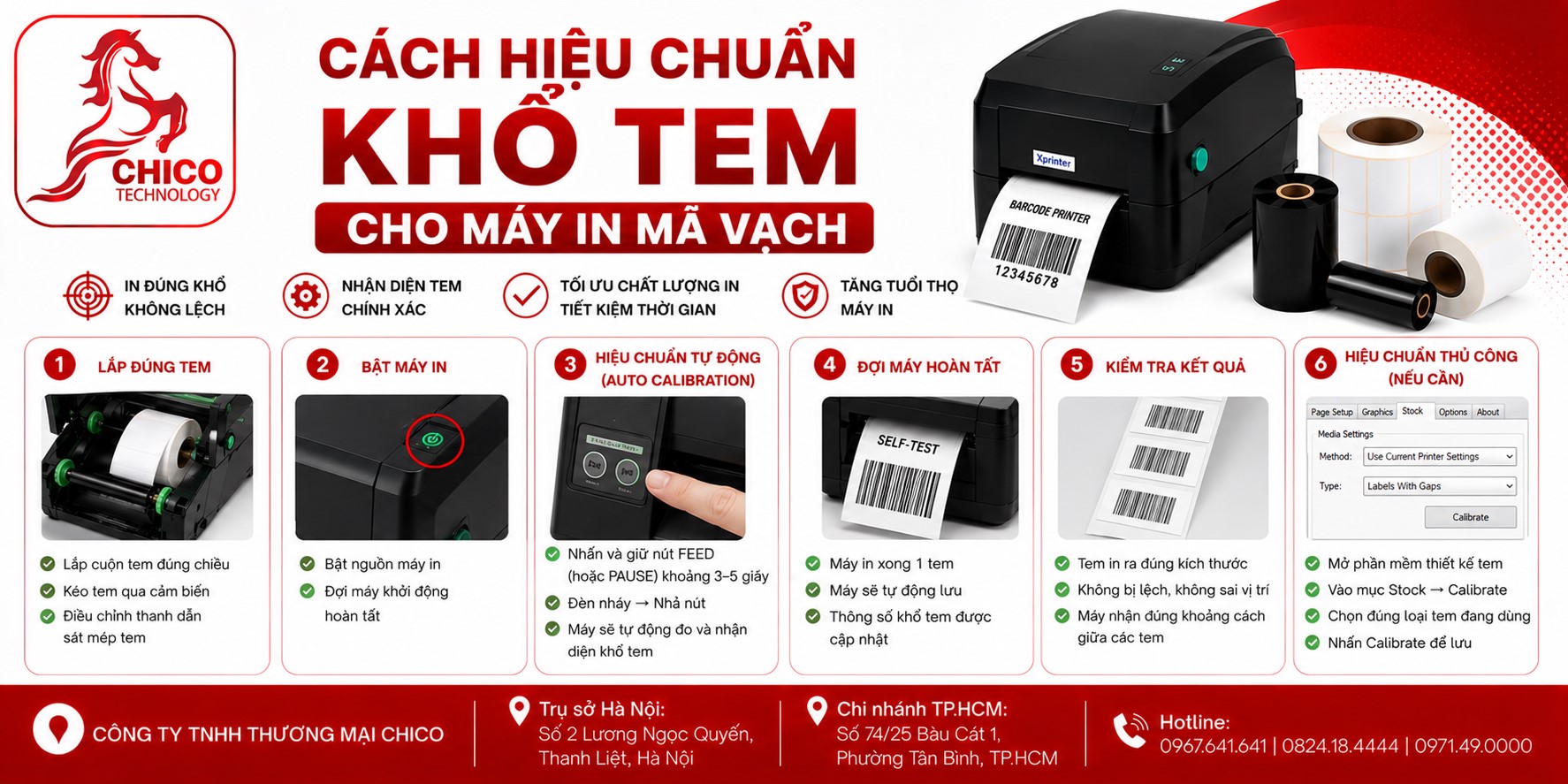 CÁCH HIỆU CHUẨN KHỔ TEM CHO MÁY IN MÃ VẠCH (CALIBRATE) CHUẨN XÁC, DỄ DÀNG
Bạn vừa mua một cuộn giấy decal mới, hì hục lắp vào máy, nhấn lệnh in và... chiếc máy in tem nhãn chạy tuột ra hàng loạt giấy trắng hoặc in lệch hết cả nội dung lên phần khoảng trống giữa hai tem? Đừng vội hoang mang và cho rằng máy đã hỏng!
Đây là hiện tượng cực kỳ phổ biến khi cảm biến (sensor) của máy chưa nhận diện được kích thước của loại giấy mới. Để giải quyết triệt để vấn đề này, bạn chỉ cần thực hiện một thao tác gọi là Hiệu chuẩn khổ tem (Calibrate). Cùng theo dõi các bước thực hiện chi tiết dưới đây nhé!
1. Tại sao cần hiệu chuẩn (Calibrate) khổ tem?
Hiểu một cách đơn giản, mỗi loại giấy decal (tem liền, tem có khoảng cách gap, tem có vệt đen black mark) đều có một quy cách và kích thước khác nhau.
Khi bạn đổi từ cuộn giấy cũ sang cuộn giấy mới có kích thước khác, chiếc máy in sẽ bị "nhầm lẫn" và vẫn in theo bộ nhớ của khổ giấy cũ. Việc hiệu chuẩn (Calibrate) chính là bước "dạy" lại cho cảm biến của máy biết khoảng cách giữa các con tem nằm ở đâu, từ đó căn chỉnh điểm bắt đầu in (Print head) một cách chính xác nhất, không bị tràn viền hay mất chữ.
2. Các bước chuẩn bị trước khi hiệu chuẩn
Trước khi bắt tay vào thao tác cài đặt, bạn cần đảm bảo phần cứng đã được thiết lập đúng chuẩn:
-
Lắp đúng giấy và mực: Đảm bảo cuộn decal và ribbon mực (nếu có) đã được luồn đúng qua các khe hướng dẫn. Cuộn giấy phải được kẹp chặt vừa phải bởi thanh giữ giấy (Media Guide) để khi chạy không bị xô lệch.
-
Vệ sinh cảm biến (Sensor): Nếu cảm biến bị bụi giấy che lấp, việc hiệu chuẩn sẽ thất bại. Hãy dùng bóng thổi bụi hoặc tăm bông khô lau sạch khu vực cảm biến (thường là một khe nhỏ hoặc đèn hắt sáng nằm ngay dưới đường đi của giấy).
3. Hướng dẫn các cách hiệu chuẩn khổ tem phổ biến
Tùy thuộc vào thói quen và dòng máy, bạn có thể chọn một trong hai cách dưới đây để Calibrate:
Cách 1: Hiệu chuẩn trực tiếp bằng phím cứng trên máy (Hardware Calibration)
Đây là cách nhanh nhất và áp dụng được cho hầu hết các dòng máy in mã vạch phổ thông trên thị trường (như Xprinter, Godex, TSC, Zebra...):
-
Tắt nguồn thiết bị: Nhấn công tắc (thường ở phía sau máy) về vị trí
O(Off). -
Nhấn giữ nút FEED (hoặc PAUSE/FEED): Vị trí nút này nằm ngay trên nắp hoặc mặt trước của máy. Bạn nhấn và giữ chặt nút này không buông.
-
Bật nguồn lại: Trong khi tay vẫn đang giữ nút FEED, tay còn lại bật công tắc nguồn lên vị trí
I(On). -
Quan sát đèn báo: Đợi khoảng 3 - 5 giây, đèn tín hiệu trên máy sẽ bắt đầu nhấp nháy (chuyển màu từ xanh sang đỏ, hoặc chớp liên tục tùy dòng máy). Lúc này, bạn thả tay khỏi nút FEED.
-
Máy tự động đo giấy: Máy sẽ tự động chạy ra một đoạn giấy (khoảng 2 - 3 hàng tem) để cảm biến quét và đo lường khoảng cách. Khi giấy dừng lại, bạn nhấn nút FEED một lần nữa, nếu máy chỉ đẩy ra đúng một hàng tem thì chúc mừng bạn, việc hiệu chuẩn đã thành công!
Cách 2: Hiệu chuẩn bằng phần mềm trên máy tính (Software/Driver Calibration)
Nếu làm phím cứng không thành công hoặc bạn muốn cài đặt chuyên sâu hơn, hãy sử dụng Driver hoặc công cụ của hãng (Diagnostic Tool).
-
Kết nối máy in với máy tính qua cáp USB và đảm bảo máy đã bật nguồn.
-
Mở Control Panel -> Chọn Devices and Printers.
-
Click chuột phải vào tên máy in của bạn, chọn Printing Preferences (hoặc Printer Properties).
-
Tìm đến tab Stock, Page Setup hoặc Tools (tùy giao diện Driver của hãng).
-
Tìm nút có chữ Calibrate, Sensor Calibration hoặc Auto Detect. Click vào đó và chờ máy chạy ra một đoạn giấy để nhận diện.
-
Nhấn Apply -> OK để lưu lại cấu hình.
Việc hiệu chuẩn khổ giấy là một kỹ năng cơ bản nhưng cực kỳ quan trọng giúp bản in luôn sắc nét và căn lề hoàn hảo. Chỉ mất khoảng 1 phút thao tác, bạn đã có thể xử lý gọn gàng tình trạng máy in lỗi mà không cần phải gọi thợ.
Nếu trong quá trình sử dụng thiết bị, bạn gặp phải các lỗi khó nhằn hơn hoặc có nhu cầu nâng cấp thiết bị, hãy liên hệ với những nhà cung cấp uy tín như chico. Với đội ngũ kỹ thuật am hiểu sâu sắc về sản phẩm, bạn sẽ luôn nhận được sự hỗ trợ nhanh chóng và các giải pháp tối ưu nhất cho hệ thống in ấn của doanh nghiệp mình.
Chico sẵn hàng máy in mã vạch mời quý khách hàng tham khảo:
Máy in mã vạch Godex EZ2250i (USB+LAN+RS232) 203dpi
In Truyền nhiệt / Nhiệt trực tiếp
Độ phân giải: 203 dpi
Tốc độ in: 7 IPS
Bề rộng in được: 104mm
Kết nối: USB 2.0 • RS-232 (DB-9) • Ethernet (RJ45) • Máy chủ USB
Bộ nhớ: Flash: 8 MB Flash (4 MB cho bộ nhớ người dùng), SDRAM: 16 MB
https://chico.vn/may-in-ma-vach-godex-ez2250i-usblanrs232-203dpi
Máy in mã vạch Godex ZX1600i (USB+LAN+RS232) 600DPI
Phương thức: Truyền nhiệt/ Nhiệt trực tiếp.
Độ phân giải: 600 dpi.
Tốc độ in: 4 IPS (177 mm / giây)
Chiều rộng in: 6,61 inch (168 mm)
Kết nối: USB, RS232, LAN, USB Host
Bộ nhớ: Flash 128 MB Flash (60 MB để lưu trữ người dùng) SDRAM 32 MB
Bảng điều khiển: • Đèn nền màn hình cảm ứng 3.2 Đèn nền LCD • 1 Nút bật / tắt nguồn với đèn nền LED màu xanh lục • 1 Phím điều khiển: FEED / PAUSE / CANCEL với đèn nền LED hai màu: Sẵn sàng (Xanh lục); Lỗi (Đỏ) • 1 nút Hiệu chỉnh ở bảng điều khiển phía sau
https://chico.vn/may-in-ma-vach-godex-zx1600i-usblanrs232-600dpi
Máy in mã vạch Xprinter XP-DT426B (USB)
Thương hiêu: Xprinter
Model: DT426B
Công nghệ in: in nhiệt trực tiếp
Độ phân giải: 8 dots/mm(203 DPI)
Tốc độ in (tối đa): 127 mm/giây
Khổ in (tối đa): 108 mm
Cổng giao tiếp: USB
https://chico.vn/may-in-ma-vach-xprinter-xp-dt426b-usb

