


Cách Chỉnh Độ Đậm (Density) Cho Máy In Hóa Đơn Bị Mờ Chữ
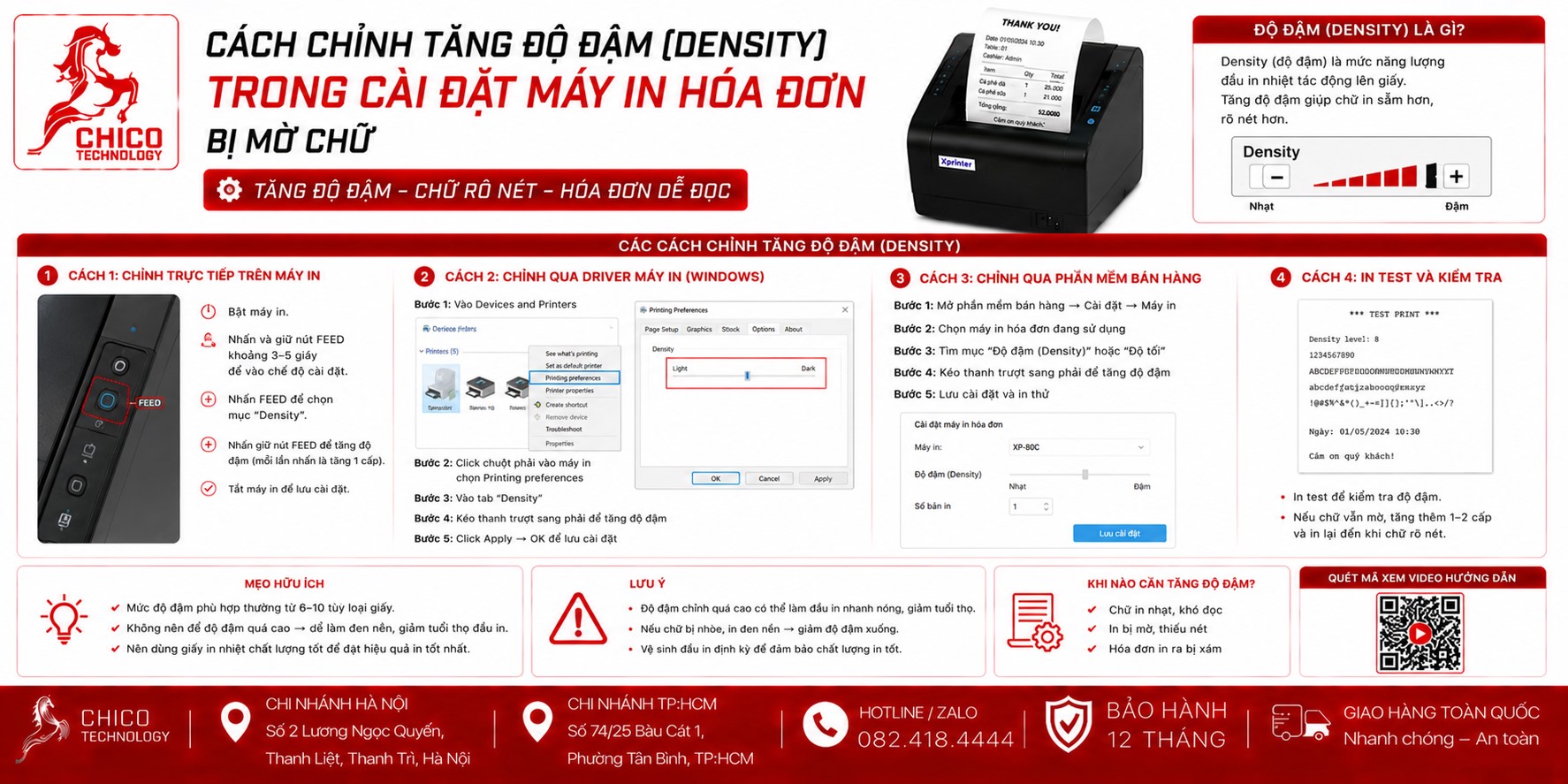 Cách chỉnh tăng độ đậm (Density) trong cài đặt máy in hóa đơn khi bị mờ chữ
Chào các bác chủ shop! Có bao giờ các bác cầm tờ hóa đơn trên tay mà chữ nghĩa cứ "nhạt nhòa", nhìn mãi mới ra tên món, làm khách hàng cứ phải nheo mắt khó chịu? Nếu không phải do đầu in bị hỏng hay giấy in kém chất lượng, thì 80% là do cấu hình "độ đậm" (Density) trong máy đang ở mức quá thấp.
Hôm nay mình sẽ chỉ cho các bác bí kíp chỉnh lại độ đậm cho máy in trong "một nốt nhạc", giúp bill in ra đen đậm, sắc nét như in lụa!
1. Tại sao phải chỉnh độ đậm (Density)?
Độ đậm (Density) quyết định nhiệt độ của đầu in. Nhiệt độ càng cao, giấy in nhiệt càng biến đổi màu mạnh, chữ sẽ càng đậm. Tuy nhiên, nếu để quá cao, máy sẽ nhanh nóng và đầu in mau hỏng. Vì vậy, việc tìm được "điểm rơi" phù hợp là chìa khóa để máy in bill vừa in đẹp, vừa bền bỉ.
2. Các bước chỉnh Density trên Windows
Các bác làm theo trình tự này nhé, cực đơn giản:
Bước 1: Mở bảng cài đặt máy in
-
Vào Control Panel -> Devices and Printers.
-
Chuột phải vào tên máy in hóa đơn các bác đang dùng -> chọn Printing Preferences.
Bước 2: Tìm mục Density / Darkness
-
Tùy vào hãng máy (Xprinter, Epson, Bixolon...), mục này có thể nằm ở các tab khác nhau. Hãy tìm tab có tên: Advanced, General hoặc Option.
-
Tìm dòng chữ có ghi Density, Darkness hoặc Print Density.
Bước 3: Tăng chỉ số
-
Thường sẽ có thanh trượt hoặc các số từ 1 đến 5 (hoặc 1 đến 100).
-
Nếu máy đang ở mức thấp (ví dụ mức 1 hoặc 2), các bác hãy tăng lên mức 3 hoặc 4.
-
Lưu ý: Đừng vội vàng kéo kịch kim lên mức cao nhất, hãy thử từng nấc một.
Bước 4: Áp dụng và In thử
-
Nhấn Apply -> OK. Sau đó, hãy thử in lại một tờ hóa đơn mới. Nếu thấy chữ đã đậm đẹp thì giữ nguyên, không cần tăng thêm.
3. Những lưu ý "vàng" khi chỉnh máy
-
Đừng quá tay: Nếu các bác chỉnh lên mức cao nhất mà bill vẫn mờ, thì lỗi nằm ở đầu in hoặc giấy in, đừng cố chỉnh thêm vì sẽ làm máy cực kỳ nóng, dễ gây cháy đầu in.
-
Vệ sinh trước khi chỉnh: Trước khi tăng Density, hãy lấy bông tăm lau sạch đầu in bằng cồn. Đôi khi đầu in chỉ cần sạch là chữ đã đậm lại, không cần phải tăng nhiệt độ làm gì cho hại máy.
Bảng kiểm tra độ đậm phù hợp
| Chỉ số Density | Tình trạng bill | Lời khuyên |
| Mức 1-2 | Chữ mờ, khó đọc | Cần tăng lên |
| Mức 3-4 | Chữ đậm, nét, rõ ràng | Đây là mức tối ưu |
| Mức 5+ | Chữ đậm, giấy bị đen nền | Quá cao, hạ xuống mức 4 |
Lời khuyên từ "người trong nghề":
Việc chỉnh cấu hình Driver giúp các bác làm chủ được máy in của mình. Tuy nhiên, nếu các bác đã chỉnh hết cỡ mà máy vẫn in mờ, đừng cố dùng phần mềm để can thiệp thêm.
Nếu các bác mua máy tại những đơn vị chuyên nghiệp như Chico, hãy cứ mạnh dạn liên hệ bộ phận kỹ thuật của họ. Họ có sẵn phần mềm chỉnh chuyên sâu (hơn cả Driver thông thường) giúp "ép" máy in đậm hơn mà không làm hại linh kiện. Một tờ bill đậm nét không chỉ giúp quản lý hàng hóa dễ dàng mà còn thể hiện sự chuyên nghiệp của quán các bác đối với khách hàng đấy!
Máy in của bác đang để Density ở mức mấy? Nếu vẫn không đậm lên, hãy comment model máy dưới đây để mình check giúp mức tối ưu nhé!
Setup chuẩn, bán hàng nhàn tênh. Chúc các bác buôn may bán đắt!

