


Cách Chia Sẻ Máy In Hóa Đơn USB Cho Nhiều Máy Tính (Mạng LAN)
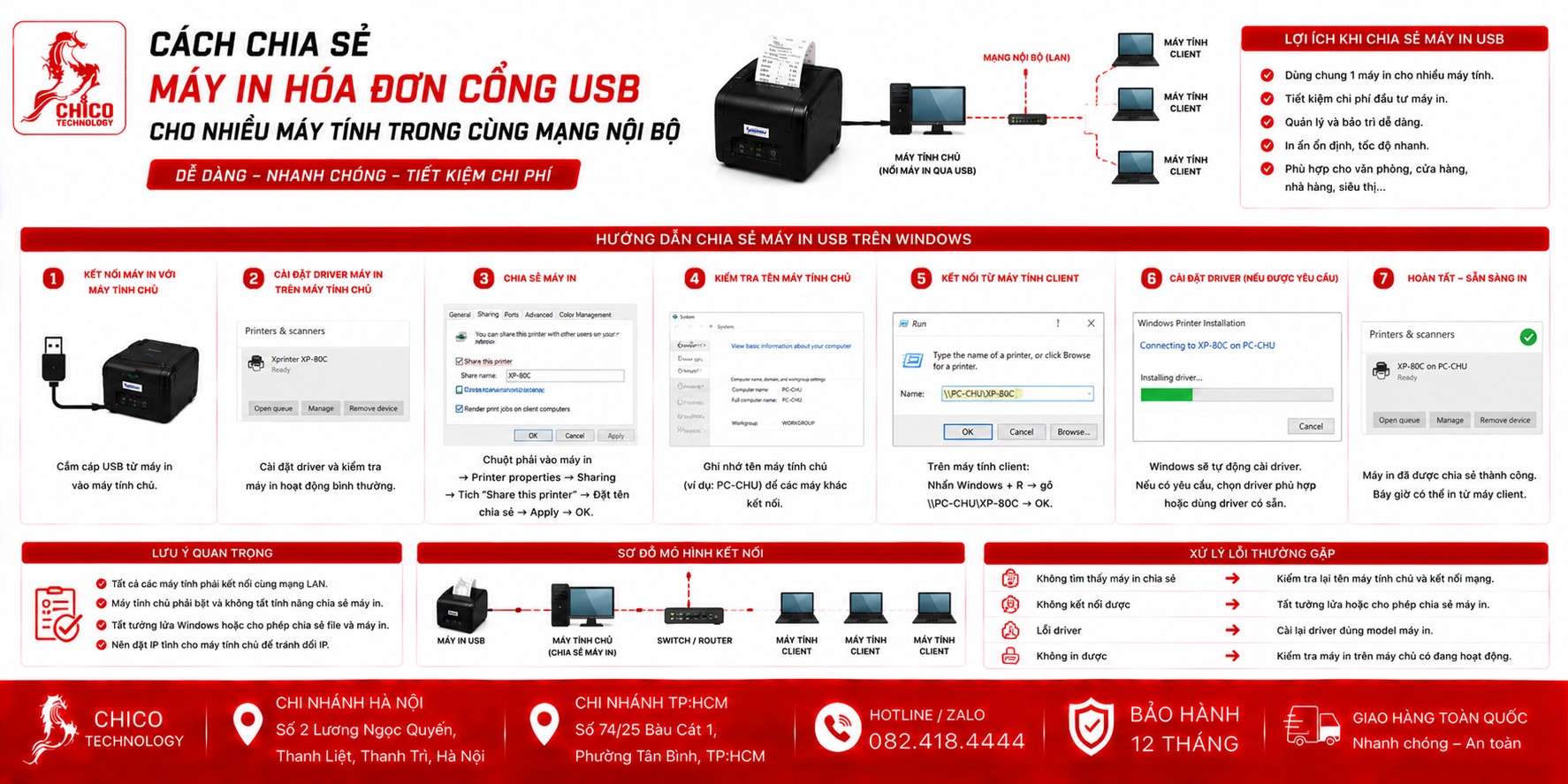 Cách chia sẻ máy in hóa đơn cổng USB cho nhiều máy tính trong cùng mạng nội bộ
Chào các bác chủ quán! Quán của các bác có 2-3 nhân viên cùng làm việc trên các máy tính khác nhau, mà lại chỉ có 1 chiếc máy in bill cổng USB. Thay vì cứ phải rút ra cắm vào hoặc mua thêm máy in tốn kém, tại sao không dùng tính năng "Share" (chia sẻ) có sẵn trên Windows?
Chỉ mất khoảng 5 phút cài đặt là từ máy thu ngân, máy quản lý hay máy kế toán đều có thể in trực tiếp ra chiếc máy đó. Để mình hướng dẫn các bác cách làm "chuẩn" nhất nhé!
1. Điều kiện cần trước khi thực hiện
-
Tất cả các máy tính phải kết nối cùng một mạng Wifi hoặc dây LAN.
-
Máy tính đang cắm trực tiếp máy in USB (gọi là Máy chủ) phải được cài đặt driver đầy đủ và in thử thành công.
2. Các bước thiết lập chia sẻ (Share)
Bước 1: Chia sẻ trên "Máy chủ"
-
Vào
Control Panel->Devices and Printers. -
Chuột phải vào máy in hóa đơn bác muốn chia sẻ, chọn
Printer properties. -
Chuyển sang tab Sharing, tích chọn dòng Share this printer.
-
Đặt tên cho máy in (Ví dụ:
MayInBill_ThuNgan) rồi nhấnOK.
Bước 2: Cài đặt cho "Máy khách" (Máy tính muốn in nhờ)
-
Trên máy tính muốn in nhờ, nhấn phím
Windows + R, gõ địa chỉ IP của "Máy chủ" (Ví dụ:\\192.168.1.100) rồi Enter. (Nếu không biết IP, các bác vào Network trên máy chủ để xem tên máy chủ). -
Một cửa sổ hiện ra, bác sẽ thấy biểu tượng máy in đã được chia sẻ.
-
Chuột phải vào máy in đó và chọn Connect.
-
Máy tính sẽ tự động tải driver và cài đặt. Khi thấy biểu tượng máy in hiện ra trong danh sách máy in của máy khách, thế là xong!
3. Lưu ý quan trọng để không bị lỗi
-
Máy chủ phải luôn mở: Để các máy khác in được, máy tính đang cắm máy in USB phải luôn được bật và đăng nhập vào Windows. Nếu máy chủ tắt, các máy khác sẽ báo "Offline".
-
Tắt tường lửa nếu cần: Nếu máy khách không tìm thấy máy in, hãy kiểm tra lại Windows Firewall trên máy chủ xem có đang chặn kết nối nội bộ không.
-
IP tĩnh: Để tránh tình trạng hôm nay in được, mai lại mất kết nối, các bác nên đặt IP tĩnh cho "Máy chủ" (như mình đã hướng dẫn ở bài trước).
Bảng kiểm tra sự cố khi share máy in
| Vấn đề | Nguyên nhân | Cách khắc phục |
| Máy khách không thấy máy in | Khác mạng nội bộ | Kiểm tra lại dây LAN/Wifi của cả 2 máy |
| Máy khách báo "Access Denied" | Lỗi quyền truy cập | Bật Network Discovery và File and Printer Sharing trong Network Center |
| In không ra chữ | Driver bị xung đột | Cài đúng driver máy in trên cả máy chủ và máy khách |
Lời khuyên từ "người trong nghề":
Chia sẻ máy in qua mạng nội bộ là cách tiết kiệm nhất cho các cửa hàng nhỏ. Tuy nhiên, nhược điểm là các bác phải để máy chủ chạy suốt ngày. Nếu quán của bác có quy mô lớn, nhiều tầng, mình khuyên thật là nên đầu tư một chiếc máy in cổng LAN. Máy in LAN nó độc lập, không phụ thuộc vào máy tính nào cả, đỡ phải cài đặt lằng nhằng.
Nếu các bác mua máy tại Chico.vn, các bạn kỹ thuật bên đó thường hỗ trợ cài đặt chia sẻ máy in này qua UltraViewer rất nhanh. Các bác cứ nhờ các bạn ấy làm cho, vừa chuẩn lại vừa đỡ mất thời gian mò mẫm.
Các bác đã chia sẻ thành công chưa? Nếu gặp lỗi "Access Denied" hay không tìm thấy máy chủ, cứ comment mình hướng dẫn cách sửa lỗi này nhé!
Việc đồng bộ hóa hệ thống in ấn sẽ giúp quán vận hành chuyên nghiệp hơn rất nhiều. Chúc các bác buôn may bán đắt!

