


Cách Cài Driver Máy In Mã Vạch Zebra Đúng Chuẩn Từng Bước
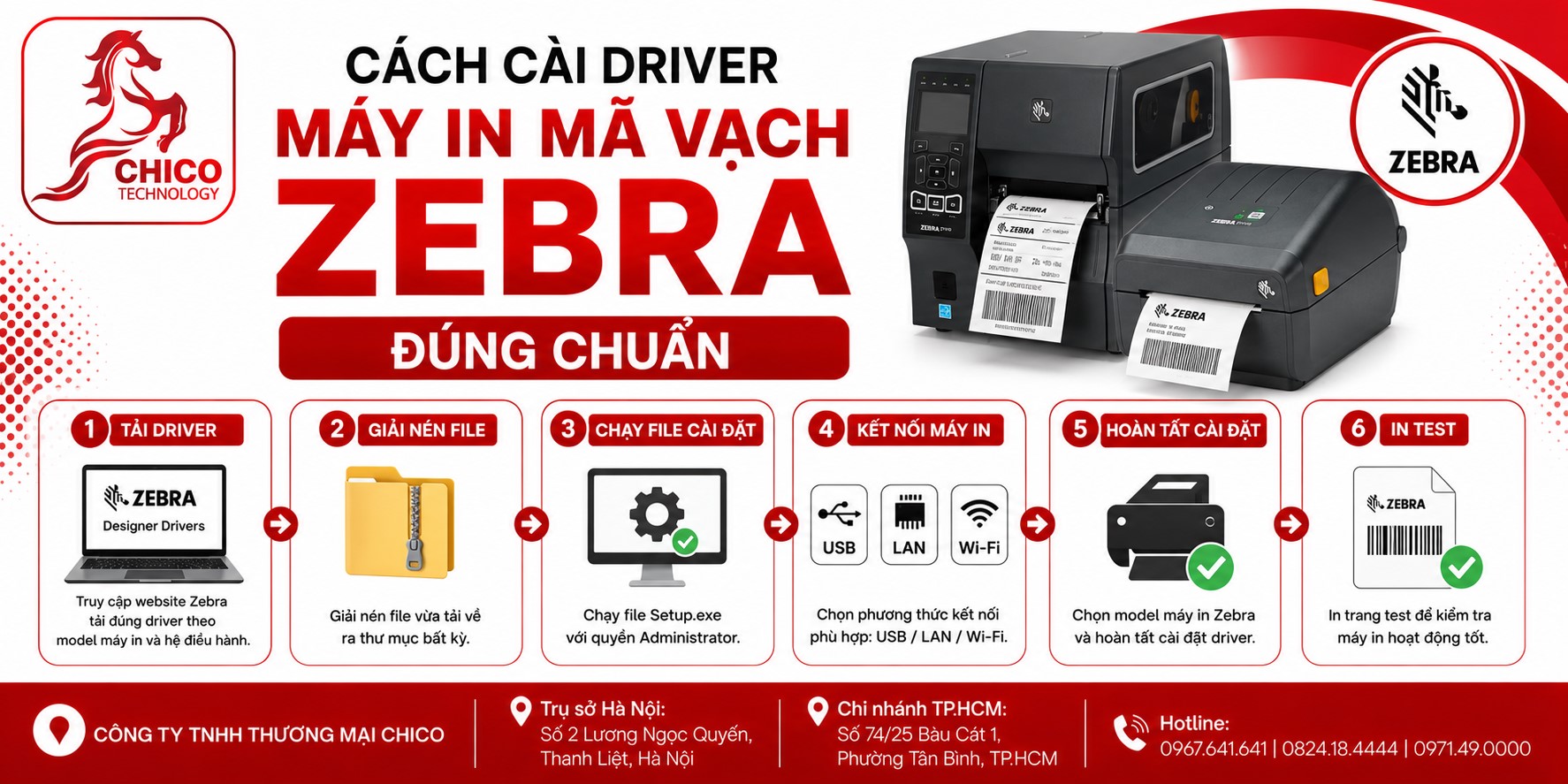 Cách Cài Driver Máy In Mã Vạch Zebra Đúng Chuẩn Kỹ Thuật
Zebra từ lâu đã là thương hiệu nổi tiếng toàn cầu về độ bền bỉ và hiệu suất làm việc ấn tượng trong dòng máy in tem nhãn chuyên nghiệp. Tuy nhiên, không ít người dùng gặp phải tình trạng máy in không nhận lệnh, in ra trang trắng hoặc bị nhảy tem liên tục sau khi mua về. Nguyên nhân phần lớn xuất phát từ việc cài đặt driver sai cách.
Bài viết này sẽ hướng dẫn bạn chi tiết từng bước tải và cài driver cho chiếc máy in mã vạch Zebra chuẩn xác nhất, giúp thiết bị vận hành mượt mà ngay từ lần thử đầu tiên.
1. Những lưu ý quan trọng trước khi tiến hành cài đặt
Trước khi bắt tay vào thao tác trên máy tính, bạn cần đảm bảo các khâu chuẩn bị sau đã hoàn tất:
-
Chưa cắm dây USB vào máy tính vội: Đây là lỗi phổ biến nhất. Đối với dòng máy Zebra, việc cắm cáp USB trước khi cài phần mềm dễ làm Windows tự nhận một driver mặc định bị lỗi. Hãy rút dây USB ra trước.
-
Lắp sẵn giấy và mực in: Đảm bảo cuộn decal và ribbon mực (nếu có) đã được lắp đúng chiều vào máy in.
-
Bật nguồn thiết bị: Cắm dây nguồn và bật công tắc máy in Zebra lên.
2. Hướng dẫn tải Driver Zebra chính hãng
Hiện nay có 2 bộ driver chính dùng cho máy Zebra: Driver chính hãng Zebra Setup Utilities và Driver Seagull. Lời khuyên là bạn nên sử dụng trình quản lý Zebra Setup Utilities chính hãng để dễ dàng cấu hình chuyên sâu sau này.
-
Bước 1: Truy cập trang hỗ trợ (Support & Downloads) của Zebra.
-
Bước 2: Tìm kiếm đúng tên mã máy bạn đang sở hữu (Ví dụ: ZD220, ZD230, GT800, GX430t...).
-
Bước 3: Tải bộ công cụ Zebra Setup Utilities (hoặc tập tin ZebraDesigner driver) dành cho hệ điều hành Windows của bạn.
3. Các bước cài đặt Driver máy in Zebra lên máy tính
Sau khi file cài đặt đã tải hoàn tất, bạn thực hiện theo trình tự sau:
-
Bước 1: Chạy file cài đặt
Nhấp đúp chuột vào file
.exevừa tải về. Chọn Run as administrator nếu hệ thống yêu cầu quyền quản trị. -
Bước 2: Giải nén và tiến hành Install
Nhấn Next liên tục theo thiết lập mặc định của trình wizard cho đến khi bảng thông báo Zebra Setup Utilities xuất hiện.
-
Bước 3: Chọn kiểu kết nối
Khi màn hình hiển thị yêu cầu chọn cổng kết nối:
-
Chọn Install Printer.
-
Chọn dòng máy in Zebra tương ứng trong danh sách.
-
Chọn cổng kết nối là USB (hoặc LAN/Bluetooth tùy thuộc vào phiên bản máy bạn mua).
-
-
Bước 4: Kết nối cáp USB
Lúc này, bạn mới bắt đầu cắm cáp USB nối từ máy in tem nhãn Zebra sang cổng USB của máy tính. Máy tính sẽ mất vài giây để nhận diện phần cứng mới và hoàn tất quá trình đồng bộ driver.
4. Thiết lập khổ giấy và Calibration (Căn chỉnh tem)
Để máy in mã vạch in đúng vị trí, không bị đè chữ hay nhảy tem, bạn cần thiết lập khổ giấy thực tế trong máy tính.
Cài đặt khổ giấy trên Windows:
-
Mở Control Panel -> chọn Devices and Printers (hoặc Printers & Scanners).
-
Nhấp chuột phải vào biểu tượng máy in Zebra vừa cài -> Chọn Printing Preferences.
-
Tại tab Page Setup, thiết lập thông số:
-
Width (Chiều rộng): Đúng kích thước tổng ngang của cuộn tem.
-
Height (Chiều cao): Đúng chiều cao của 1 con tem.
-
Media Type: Chọn Label with Gaps (nếu dùng tem nhãn có khoảng trống giữa các hàng) hoặc Continuous (nếu dùng giấy liền).
-
Calibration (Nhận diện khổ giấy trên máy):
Mở công cụ Zebra Setup Utilities -> Chọn máy in của bạn -> Bấm vào Open Printer Tools -> Chọn tab Action -> Chọn Calibrate Media và bấm Send. Máy in sẽ tự động đẩy ra vài con tem để đo chính xác khoảng cách giữa các khe hở.
Lời khuyên giúp hệ thống in ấn luôn ổn định
-
Thường xuyên vệ sinh đầu in: Bụi bẩn bám trên đầu in làm giảm độ nét. Hãy dùng bông cồn chuyên dụng lau nhẹ đầu in sau mỗi lần thay cuộn mực hay cuộn giấy.
-
Dùng vật tư chất lượng tốt: Giấy in và mực in tiêu chuẩn giúp đầu in của máy Zebra hoạt động bền bỉ hơn, tránh tình trạng xước đầu in sớm.
-
Lựa chọn đơn vị phân phối uy tín: Nếu bạn gặp khó khăn trong quá trình cài đặt hoặc cần mua máy in Zebra chính hãng, bạn có thể tham khảo thêm các dòng thiết bị và tư vấn kỹ thuật từ chico để luôn được hỗ trợ nhanh chóng nhất.
Chỉ cần thực hiện đúng theo các bước trên, chiếc máy in Zebra của bạn sẽ vận hành cực kỳ ổn định, cho ra những con tem nét căng và mượt mà. Chúc bạn thực hiện thành công!
Chico sẵn hàng máy in mã vạch mời quý khách hàng tham khảo:
Máy In Mã Vạch Godex G530 USB 300DPI
In nhiệt gián tiếp
Sử dụng ribbon 300m
Độ phân giải: 300dpi
Tốc độ in: 5ips ( 127mm/s)
Chiều rộng khổ in: 4.25"( 108mm)
https://chico.vn/may-in-ma-vach-godex-g530-usb-300dpi
Máy in mã vạch Xprinter XP-470B (USB+LAN)
Phương pháp in: In truyền nhiệt, In truyền nhiệt trực tiếp
Độ phân giải: 203 DPI
Bộ xử lý: 32-Bit CPU
Tốc độ in tối đa: 152mm(6”)/second
Cổng kết nối: USB+LAN
https://chico.vn/may-in-ma-vach-xprinter-xp-470b-usblan
Máy in mã vạch TSC TE300 (USB, 300PDI)
Thương hiệu:TSC
Model: TE 300
Công nghệ in:In truyền nhiệt/ in truyền nhiệt trực tiếp
Chiều rộng in: Bề rộng in được: 108 mm
Chiều dài in: 50m
https://chico.vn/may-in-ma-vach-tsc-te300-usb-300pdi

