


Cách Cài Đặt Máy In Đơn Hàng "Siêu Tốc": Ai Cũng Làm Được Trong 5 Phút
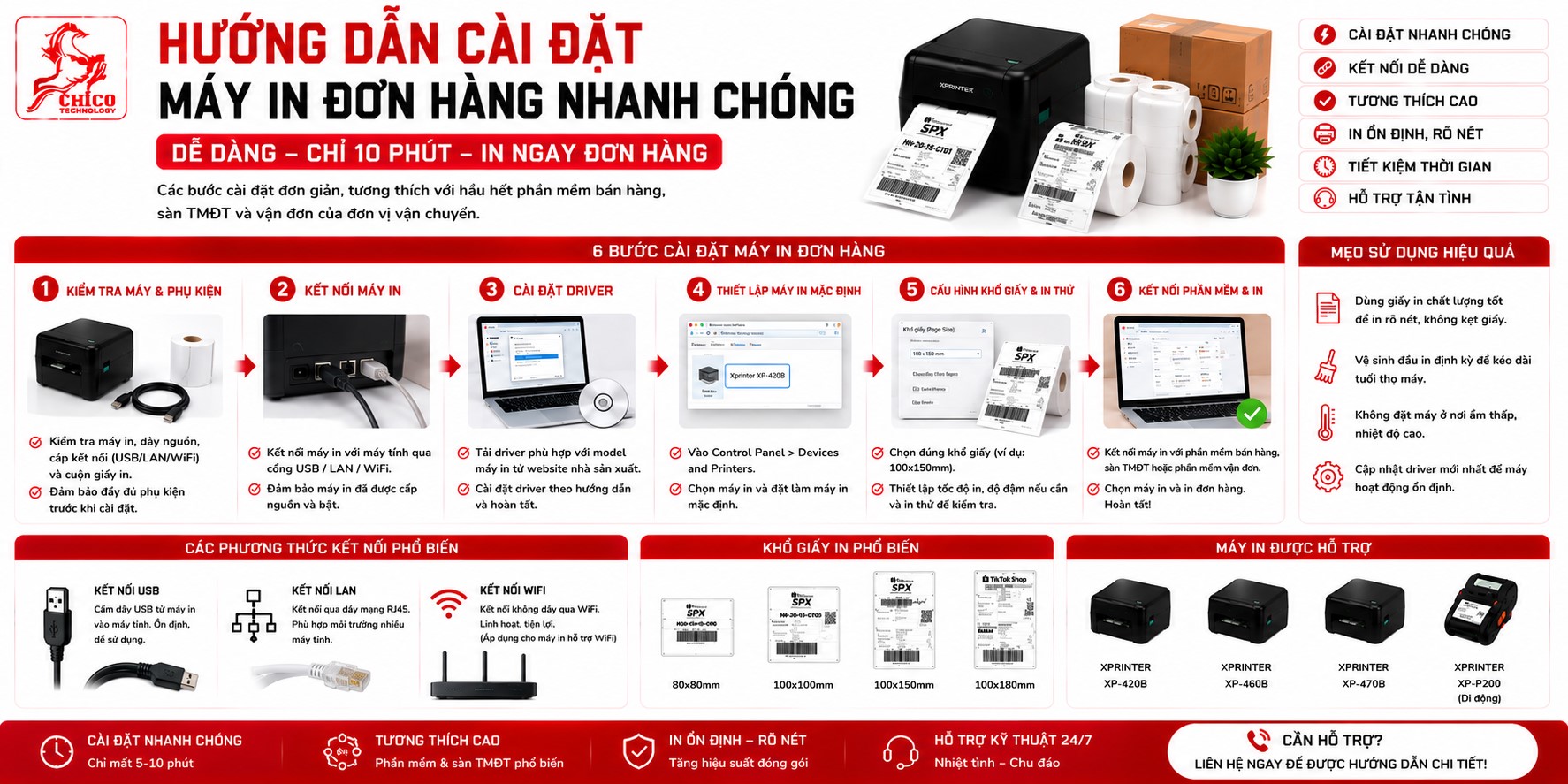 Cài đặt máy in đơn hàng: Đừng để "công nghệ" làm khó bạn!
Chào các chủ shop, mình biết cái cảm giác này: Mua máy in về, hí hửng khui hộp, nhưng nhìn đống dây dợ rồi cái Driver là bắt đầu thấy... "nhức đầu". Nhiều bạn nhắn tin bảo mình: "Anh ơi, em mua máy về rồi mà cắm mãi không chạy".
Thực ra, cài đặt cái máy in đơn hàng này dễ hơn bạn tưởng nhiều. Nó không phải là cái gì cao siêu đâu, chỉ là vài bước thiết lập cơ bản. Đừng để nỗi sợ kỹ thuật kìm hãm quy trình của bạn. Dưới đây là cách mình vẫn hay làm, cứ làm đúng theo là "ăn tiền" ngay!
Bước 1: Đấu nối vật lý (Đừng làm sai bước này)
Trước khi đụng vào máy tính, phải làm chuẩn cái phần cứng đã:
-
Cắm nguồn điện vào máy, bật nút nguồn lên.
-
Cắm cáp USB nối máy in với máy tính (hoặc bật Bluetooth nếu là dòng không dây).
-
Quan trọng: Lắp giấy decal nhiệt vào máy. Hãy chắc chắn mặt in (mặt có keo ở dưới, mặt nhẵn ở trên) được đặt đúng hướng. Đừng lắp ngược, in cả ngày cũng chỉ ra tờ giấy trắng bóc thôi!
Bước 2: "Khơi thông" Driver
Máy tính nó đâu có thông minh tự nhận đâu, mình phải cho nó cái Driver (bộ giải mã).
-
Đừng lười, hãy lên trang chủ của hãng máy in bạn đang dùng. Gõ tên model + chữ "Driver" vào Google. Tải bản mới nhất về.
-
Cài đặt như cài một phần mềm bình thường, cứ bấm "Next" cho đến khi xong.
-
Mẹo: Nếu bạn dùng máy tính Windows, sau khi cài xong, hãy vào phần Control Panel > Devices and Printers. Nếu thấy tên máy in của bạn hiện lên ở đó là coi như bạn đã thắng được 80% rồi.
Bước 3: Đừng để bản in "lệch pha"
Nhiều bạn cài xong, in ra chữ bé tí hoặc lệch hẳn sang một bên. Đó là do chưa chỉnh khổ giấy.
-
Trong phần Printing Preferences của máy in, hãy tìm chỗ chỉnh Page Setup.
-
Chỉnh thông số về đúng 100mm x 150mm (đây là khổ A6 quốc dân của Shopee, TikTok Shop, Lazada...).
-
Nhấn Apply. Thế là xong!
Bước 4: Kiểm tra nhanh
Mở file PDF vận đơn ra, nhấn Print. Nếu máy in rẹt một cái, tờ tem dán ra chuẩn chỉ, sắc nét, mã vạch đen sì, đậm đà thì chúc mừng bạn – bạn đã chính thức bước vào "kỷ nguyên" đóng hàng siêu tốc!
Một vài lưu ý "nhỏ nhưng có võ" từ dân trong nghề:
-
Nếu in bị mờ: Đừng vội phán máy hỏng! Vào phần Printing Preferences, chỉnh mục Density (Độ đậm) lên mức 10 hoặc 12. Chữ sẽ đậm lên trông thấy.
-
Vệ sinh đầu in: Máy in nhiệt nó ghét nhất là bụi giấy. Cứ tầm vài tuần, dùng tăm bông tẩm chút cồn y tế lau nhẹ cái đầu in (cái thanh kim loại nhỏ bên trong). Làm thế máy bền gấp đôi, lúc nào in cũng nét như mới.
-
Đừng dùng Bluetooth nếu bạn có máy tính: Nếu in tại kho bằng máy tính bàn, hãy cắm dây USB cho ổn định. Bluetooth để dành cho lúc bạn muốn in trực tiếp từ điện thoại ở phòng live thôi.
Bạn vẫn thấy... "rối"?
Cài đặt lần đầu bao giờ cũng hơi bỡ ngỡ. Nếu bạn đã thử hết các bước trên mà máy vẫn "đình công" hoặc báo lỗi, hãy cho mình biết tên model máy in. Mình sẽ chỉ cho bạn chính xác chỗ cần nhấn chuột.
Đừng để cái máy in nằm im trong hộp, hãy cho nó làm việc để bạn được nghỉ ngơi sớm hơn!
Bạn đã cài xong chưa? Hay vẫn đang "đánh vật" với nó? Nếu thấy bài này hữu ích, đừng quên gửi cho mấy bạn nhân viên đóng hàng cùng biết nhé!

