


Cách Cài Đặt Máy In Bill Trên Windows Chi Tiết Từ A-Z Cho Người Mới
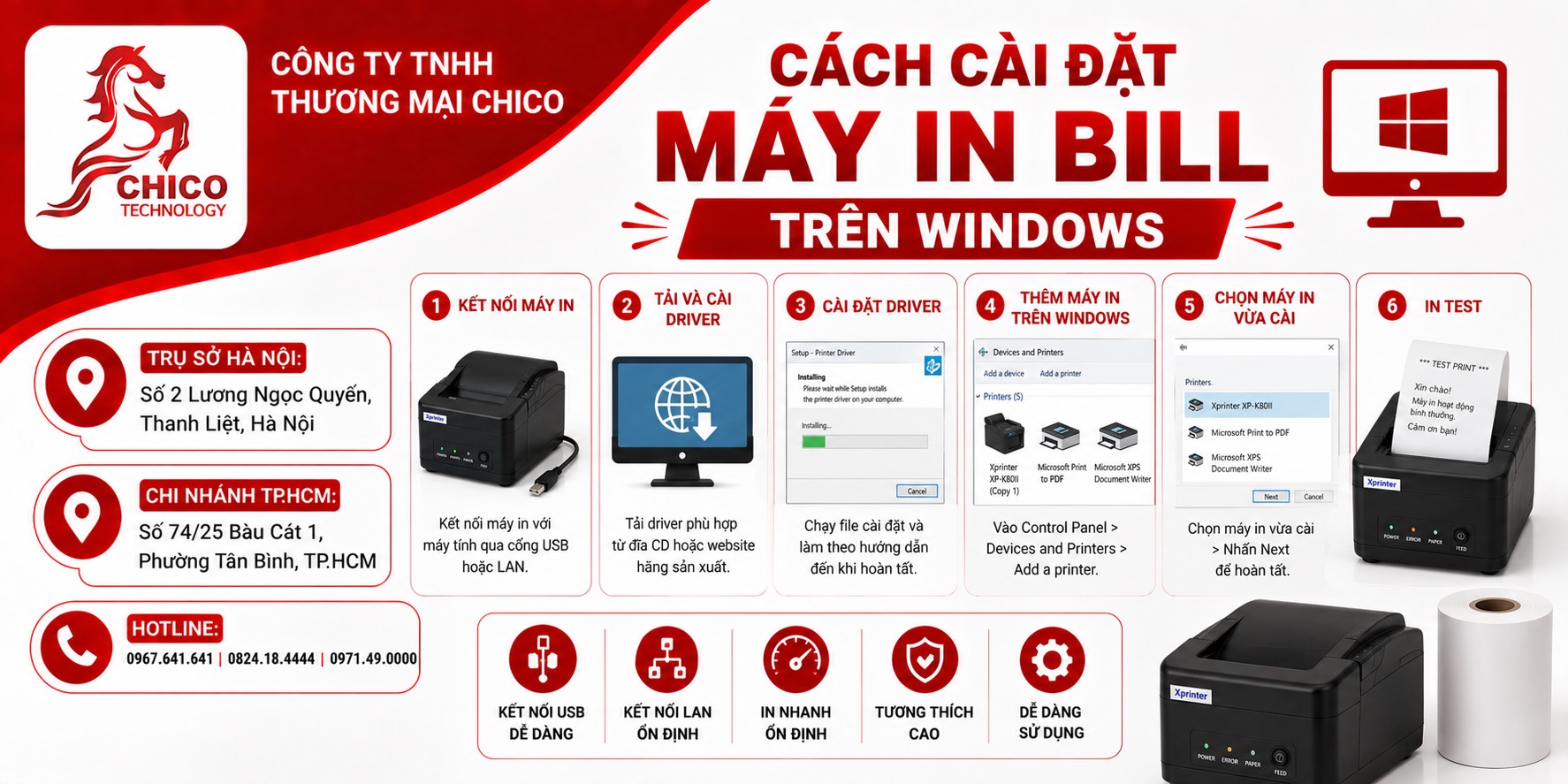 Cách Cài Đặt Máy In Bill Trên Windows: Hướng Dẫn Từng Bước Cực Dễ Cho Chủ Shop
Chào các bác chủ shop! Mua được chiếc máy in bill ưng ý về nhà, cắm dây cáp vào máy tính bàn hoặc laptop chạy hệ điều hành Windows xong xuôi, nhưng mở phần mềm bán hàng lên bấm in thử thì máy cứ trơ ra không chịu nhả giấy. Chắc hẳn cảm giác lúc đó vừa sốt ruột vừa bực mình đúng không ạ?
Nhiều anh chị em cứ nghĩ việc cài đặt driver máy in là một cái gì đó siêu phức tạp, đòi hỏi phải am hiểu công nghệ thông tin lắm mới làm được. Thực chất, nếu biết đúng các bước, việc cài đặt chỉ tốn chưa đầy 5 phút. Hãy cùng Chico xắn tay áo lên và thực hiện theo hướng dẫn chi tiết từng bước ngay dưới đây nhé!
1. Chuẩn bị trước khi bắt đầu cài đặt
Trước khi ngồi vào bàn máy tính, các bác chuẩn bị sẵn giúp tụi mình mấy điểm sau để quá trình cài không bị gián đoạn:
-
Kết nối phần cứng: Cắm dây nguồn vào máy in (bật công tắc nguồn sáng đèn) và cắm dây cáp USB kết nối trực tiếp từ máy in sang cổng USB của máy tính Windows. Đối với máy dùng mạng LAN, hãy cắm dây mạng từ máy in vào chung cục modem mạng với máy tính.
-
File Driver của máy: Mỗi dòng máy in hóa đơn mua về thường đi kèm một đĩa CD chứa driver hoặc một đường link tải file cài đặt từ trang chủ của hãng. Nếu máy tính của bác không có ổ đĩa CD, đừng lo, cứ nhắn cho hãng hoặc bên bán gửi link tải file .exe là xong.
2. Các bước cài đặt Driver máy in bill trên Windows (Cực kỳ đơn giản)
Nào, bây giờ các bác mở màn hình máy tính lên và làm tuần tự theo các bước sau nhé:
Bước 1: Tải và giải nén file Driver
-
Tải file cài đặt Driver tương ứng với mã máy in của bác về máy tính (thường là file nén
.ziphoặc file cài.exe). -
Nếu là file nén, bác kích chuột phải chọn Extract Here để giải nén ra thư mục bên ngoài.
Bước 2: Chạy chương trình cài đặt (Setup)
-
Tìm đến file cài đặt có tên thường là
Setup.exehoặcPrinter Install.exe, nhấp đúp chuột trái vào để chạy chương trình. -
Bảng thông báo xuất hiện, bác cứ bấm Next (Tiếp tục) -> Chọn ngôn ngữ (English) -> Đồng ý các điều khoản (I accept...) -> Bấm Next liên tục cho đến khi phần mềm tự động nhận diện cổng kết nối USB hoặc mạng LAN.
Bước 3: Chọn đúng khổ giấy (Rất quan trọng!)
-
Đến đoạn chọn model máy và khổ giấy, các bác cực kỳ lưu ý điểm này để tránh tình trạng in ra bị lệch chữ hoặc mất nét:
-
Nếu dùng máy khổ giấy nhỏ, chọn định dạng 58mm (hoặc POS-58).
-
Nếu dùng máy khổ giấy lớn, chọn định dạng 80mm (hoặc POS-80).
-
-
Bấm Finish (Hoàn tất) để kết thúc quá trình cài đặt phần cứng vào hệ thống Windows.
3. Kiểm tra lại và in thử trang test xem thành công chưa
Sau khi hoàn tất cài đặt, để chắc chắn 100% máy đã nhận lệnh và chạy ngon nghẻ, các bác kiểm tra theo cách sau:
-
Vào thanh tìm kiếm trên Windows, gõ chữ Printers & scanners và nhấn Enter.
-
Tìm tên chiếc máy in của bác vừa cài trong danh sách hiện ra (ví dụ: Xprinter XP-58 hoặc XP-80).
-
Kích chuột vào tên máy, chọn Manage -> Chọn tiếp Print a test page.
-
Ngay lập tức, máy in sẽ kêu "Ré lên" một tiếng và nhả ra một tờ giấy test chứa thông tin cấu hình của Windows. Nếu tờ giấy chạy ra nét căng thì xin chúc mừng, các bác đã cài đặt thành công rực rỡ!
Tại sao các chủ shop luôn tin chọn Chico khi đầu tư thiết bị?
Tại Chico, tụi mình không chỉ cung cấp những thiết bị phần cứng chất lượng mà còn luôn đồng hành hỗ trợ khách hàng từ A đến Z trong suốt quá trình sử dụng:
-
Sản phẩm chính hãng, đi kèm đầy đủ bộ cài: Các dòng máy in bill tại Chico đều có tài liệu hướng dẫn chi tiết và link tải driver chính hãng, tương thích mượt mà với mọi phiên bản Windows từ Windows 7, 10 cho đến Windows 11 mới nhất.
-
Hỗ trợ kỹ thuật cài đặt từ xa qua UltraViewer / Anydesk: Nếu các bác làm theo hướng dẫn mà vẫn thấy lúng túng hoặc máy tính báo lỗi lạ, đừng ngại ngần gọi ngay cho tụi mình. Đội ngũ kỹ thuật sẽ hỗ trợ kết nối từ xa vào máy tính của bác để cài đặt và cấu hình trọn gói từ A đến Z chỉ trong 2 nốt nhạc.
Lời kết:
Cách cài đặt máy in bill trên Windows thực ra vô cùng đơn giản nếu bác nắm rõ các bước tải driver và chọn đúng khổ giấy. Hy vọng bài viết này sẽ giúp các bác tự tay setup thành công cho quầy thu ngân của mình!
Bác đang gặp khó khăn trong việc cài đặt phần mềm hoặc tìm mua một chiếc máy in bền bỉ, dễ sử dụng cho cửa hàng? Nhắn tin ngay cho Chico để tụi mình hỗ trợ bác từ A đến Z nhé!
Chico sẵn hàng máy in hóa đơn mời quý khách hàng tham khảo:
Máy in hóa đơn Maxcode Q80
Máy in Maxcode Q80 là máy in hóa đơn nhiệt tốc độ cao 250mm/s.
Sử dụng công nghệ in không cần mực giúp tiết kiệm chi phí.
Trang bị đầu in Epson cho chất lượng in ổn định.
Hỗ trợ kết nối USB và LAN linh hoạt.
Phù hợp cho cửa hàng, nhà hàng và siêu thị.
https://chico.vn/may-in-hoa-don-maxcode-q80
Máy in hóa đơn RI-5802DR
Phương pháp in nhiệt trực tiếp
Chiều rộng giấy: 58mm
Tốc độ in tối đa: 70 mm/giây
Kết nối: USB+Bluetooth
Pin rời 18650 dễ dàng thay thế
https://chico.vn/may-in-hoa-don-ri-5802dr
Máy in hóa đơn Richta Q200F
Richta Q200F là chiếc máy in hóa đơn nhiệt khổ 80mm (máy in nhiệt k80), đầu in do hãng Seiko sản xuất, 3 cổng giao tiếp USB, Wifi cho phép triển khai in cả có dây lẫn không dây.
https://chico.vn/may-in-hoa-don-richta-q200f

