


Cách Bật Tính Năng Tự Động Cắt Giấy (Auto-cutter) Máy In Hóa Đơn
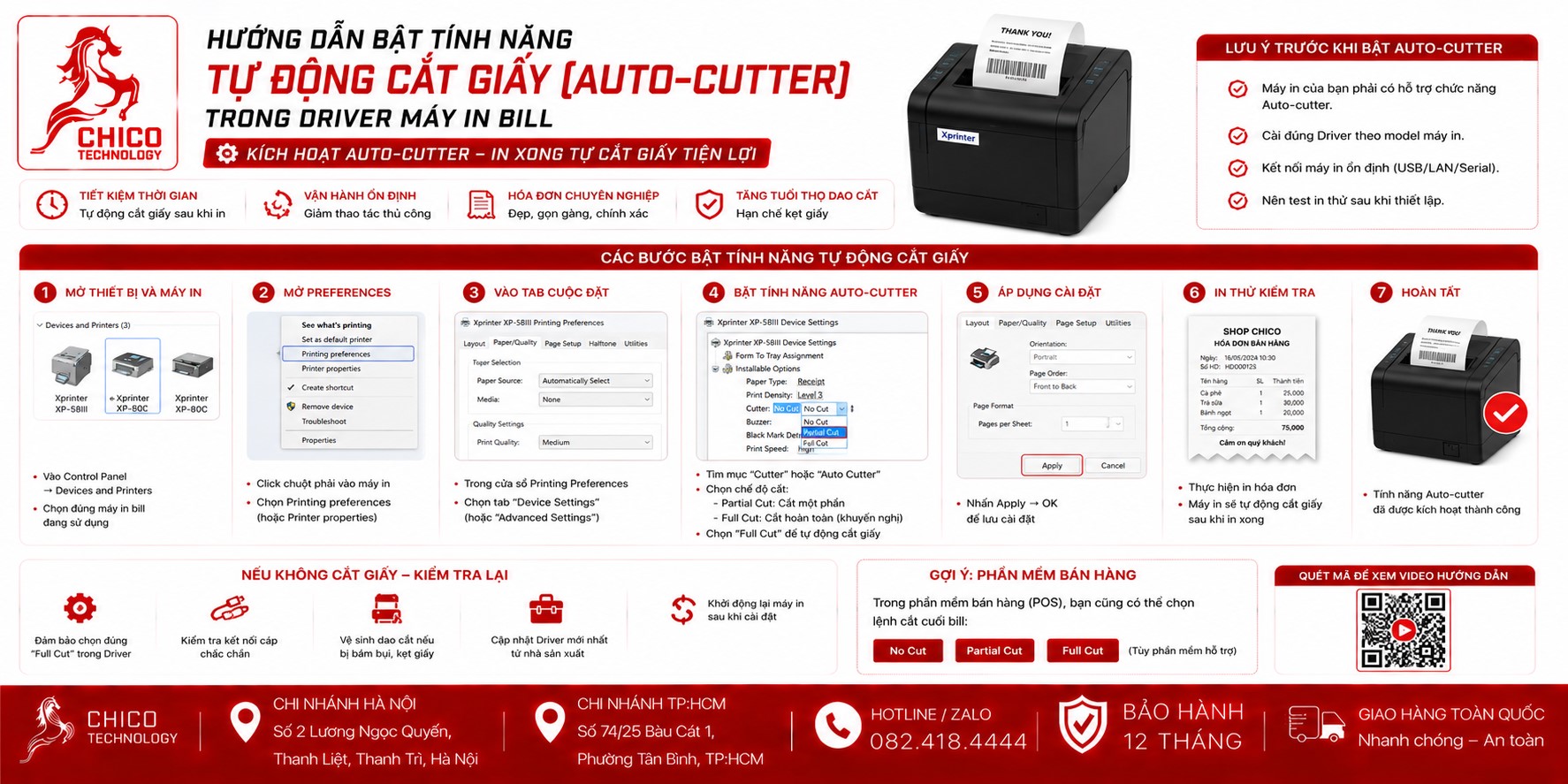 Hướng dẫn bật tính năng tự động cắt giấy (Auto-cutter) trong Driver máy in bill
Chào các bác chủ shop! Có phải máy in nhà các bác cứ in xong là "đùn" ra một đoạn giấy dài ngoằng, nhân viên cứ phải đứng canh để xé tay không? Nhìn nó không chuyên nghiệp tí nào, lại còn dễ làm rách bill nếu nhân viên xé vội.
Thực ra, 90% các loại máy in hóa đơn hiện nay đều có lưỡi dao cắt tự động, chỉ là do Driver chưa được cấu hình đúng nên nó mới "lười" cắt thôi. Bài viết này mình sẽ chỉ cho các bác cách bật tính năng Auto-cutter này trong một nốt nhạc nhé!
1. Tại sao cần bật tính năng Auto-cutter?
-
Chuyên nghiệp: Bill in ra được cắt ngọt, phẳng, trông cửa hàng "xịn" hẳn lên.
-
Tiết kiệm: Giảm thiểu rủi ro rách bill, nhăn bill do xé bằng tay.
-
Tốc độ: Nhân viên chỉ việc nhặt bill và đưa cho khách, không mất thời gian căn chỉnh xé.
2. Các bước bật Auto-cutter trong Windows Driver
Hầu hết các bác dùng máy POS chạy Windows đều cài Driver dạng "Print Driver" của hãng (Xprinter, Epson, Bixolon...). Các bác làm theo các bước sau:
Bước 1: Truy cập vào danh sách máy in
-
Nhấn phím
Windows, gõ "Control Panel" -> Chọn Devices and Printers (hoặc Printers & Scanners).
Bước 2: Mở thuộc tính máy in
-
Tìm đúng tên máy in máy in bill đang dùng. Chuột phải chọn Printer Properties (hoặc Printing Preferences).
Bước 3: Cấu hình cắt giấy
-
Tại cửa sổ hiện ra, các bác tìm tab Advanced, Document Settings hoặc tab Device Settings (tùy dòng máy).
-
Tìm dòng có chữ Paper Cut, Cut Options hoặc Auto Cut.
-
Các bác sẽ thấy các lựa chọn:
-
None: Không cắt.
-
Partial Cut: Cắt một phần (để lại một đoạn nhỏ giữ giấy, loại này phổ biến nhất).
-
Full Cut: Cắt rời hoàn toàn.
-
-
Chọn Partial Cut hoặc Cut, sau đó nhấn Apply và OK.
Bước 4: In thử
-
Hãy mở App bán hàng hoặc vào mục "Print Test Page" để kiểm tra xem máy đã chịu cắt chưa nhé!
3. Lưu ý quan trọng cho các bác
-
Phần mềm bán hàng: Một số phần mềm (Sapo, KiotViet) có cài đặt lệnh in riêng. Nếu các bác đã chỉnh trong Driver mà vẫn không cắt, hãy kiểm tra thêm trong mục Thiết lập máy in trên phần mềm bán hàng xem có tùy chọn "Tự động cắt giấy" hay không.
-
Driver không hỗ trợ: Một số dòng máy in giá rẻ hoặc dùng Driver giả lập có thể không hiện tùy chọn này. Nếu không thấy, các bác nên tải Driver chuẩn trên trang chủ của hãng thay vì dùng driver mặc định của Windows.
Bảng kiểm tra lỗi cấu hình
| Hiện tượng | Nguyên nhân | Hướng xử lý |
| Máy in không cắt | Chưa bật lệnh trong Driver | Chỉnh trong Printer Properties |
| Máy cắt dính nhau | Chọn nhầm Full Cut | Chuyển sang Partial Cut |
| Lệnh in "chạy" qua dao | Phần mềm ghi đè lệnh | Kiểm tra lại cấu hình trên App bán hàng |
Lời khuyên từ "người trong nghề":
Việc cấu hình Auto-cutter rất đơn giản nhưng nếu chẳng may các bác chọn nhầm các thông số kỹ thuật khác trong tab Advanced, có thể làm máy in ra lỗi font hoặc mất logo. Nếu các bác thấy bối rối, cứ mạnh dạn liên hệ với bộ phận hỗ trợ của nơi mua máy.
Như các bạn kỹ thuật ở Chico chẳng hạn, các bạn ấy thường có file Config chuẩn, chỉ cần bác kết nối máy qua Ultraviewer, các bạn ấy sẽ căn chỉnh từ khổ giấy đến chế độ cắt giấy "chuẩn không cần chỉnh" cho bác trong đúng 1 phút. Đỡ mất công mò mẫm, lại yên tâm là máy chạy ổn định.
Các bác đã bật thành công tính năng này chưa? Nếu còn vướng chỗ nào, cứ chụp màn hình máy in gửi lại để mình hỗ trợ nhé!
Setup chuẩn để công việc kinh doanh luôn trơn tru. Chúc các bác buôn may bán đắt!

