


7 Lỗi Thường Gặp Khi Sử Dụng Máy In Tem Phụ & Cách Xử Lý Nhanh
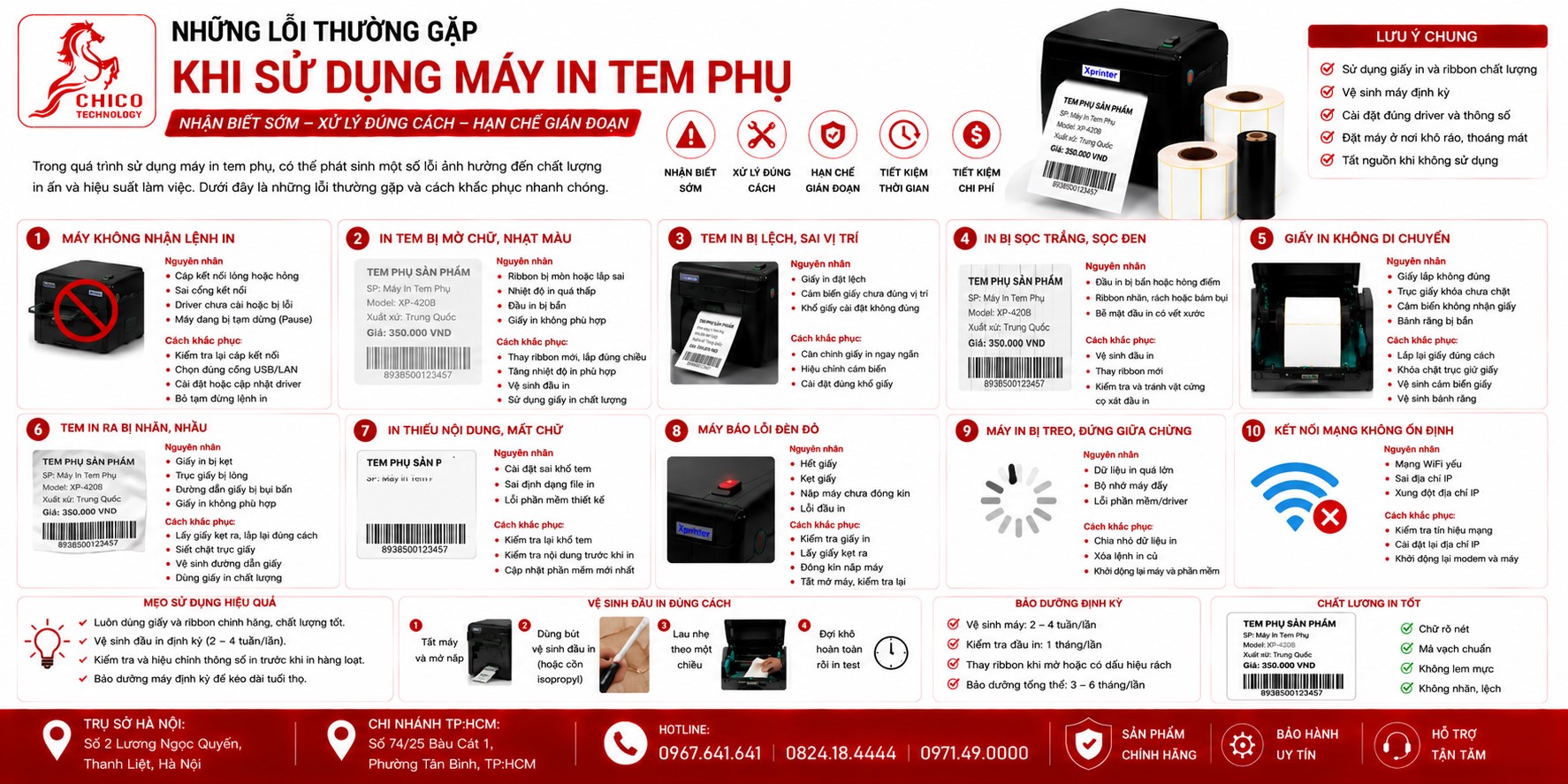 Những Lỗi Thường Gặp Khi Sử Dụng Máy In Tem Phụ
Trong quá trình vận hành, chiếc máy in tem phụ đôi khi sẽ "dở chứng" khiến anh em đứng ngồi không yên. Đa số các lỗi này đều không quá nghiêm trọng nếu mấy ông biết cách bắt bệnh đúng. Dưới đây là 7 lỗi thường gặp nhất và cách tự khắc phục tại chỗ.
1. Máy in bị lệch tem, in không đúng vị trí
-
Dấu hiệu: Chữ bị lệch lề, hoặc in được vài tem thì tem tiếp theo bị nhảy lên hoặc xuống.
-
Nguyên nhân: Chưa căn chỉnh cảm biến (sensor) hoặc giấy bị xô lệch.
-
Cách khắc phục: Kiểm tra lại thanh giữ giấy, đảm bảo giấy ôm sát trục. Nhấn nút Feed một lần để máy dò lại khổ giấy. Nếu vẫn bị, hãy kiểm tra lại thiết lập kích thước tem trên phần mềm thiết kế.
2. Máy in ra giấy trắng trơn
-
Dấu hiệu: Máy vẫn chạy ầm ầm, mực vẫn quay nhưng trên tem không có chữ nào.
-
Nguyên nhân: Lắp ngược ruy-băng mực (ribbon).
-
Cách khắc phục: Kiểm tra lại cuộn mực. Hãy nhớ: mặt mờ của mực luôn hướng vào trong (tiếp xúc với đầu in), mặt bóng hướng ra ngoài. Lật ngược lại là xong.
3. Tem in ra bị sọc trắng, mờ hoặc đứt nét
-
Dấu hiệu: Có những đường kẻ sọc chạy dọc theo tem làm mất chữ hoặc mã vạch.
-
Nguyên nhân: Đầu in bị bám bẩn hoặc đã bị trầy xước.
-
Cách khắc phục: Vệ sinh đầu in bằng bông thấm cồn. Nếu sau khi lau vẫn còn sọc, khả năng cao đầu in đã bị trầy (do keo giấy hoặc vật cứng tác động), lúc này chỉ có cách thay đầu in mới.
4. Máy in báo đèn đỏ liên tục
-
Dấu hiệu: Máy không nhận lệnh in, đèn đỏ nhấp nháy hoặc sáng đứng.
-
Nguyên nhân: Hết giấy, hết mực, hoặc chưa đóng chặt nắp máy.
-
Cách khắc phục: Kiểm tra xem giấy mực đã lắp đầy đủ chưa. Đóng nắp máy dứt khoát. Nếu vẫn đỏ, hãy nhấn nút Feed để reset trạng thái.
5. Mã vạch không quét được
-
Dấu hiệu: Máy quét mã vạch không "tít" được dù tem nhìn khá rõ.
-
Nguyên nhân: Độ tương phản thấp hoặc khoảng trắng quanh mã vạch quá hẹp.
-
Cách khắc phục: Tăng độ đậm (Darkness) trong Driver. Đảm bảo xung quanh mã vạch có khoảng trống (quiet zone).
6. Máy in không kết nối được (Máy tính không thấy máy in)
-
Dấu hiệu: Báo lỗi "Printer not found" hoặc trạng thái "Offline".
-
Nguyên nhân: Lỏng dây cáp hoặc xung đột Driver.
-
Cách khắc phục: Kiểm tra lại dây USB/LAN. Thử đổi sang cổng kết nối khác trên máy tính. Nếu không được, gỡ Driver cũ và cài lại Driver mới nhất từ trang chủ của hãng.
7. Tem bị nhăn, lem mực
-
Dấu hiệu: Chữ bị nhòe, mực vấy bẩn ra nền tem.
-
Nguyên nhân: Mực bị nhăn khi đi qua đầu in hoặc nhiệt độ quá cao.
-
Cách khắc phục: Kiểm tra lại lực căng của ribbon. Giảm bớt nhiệt độ (Darkness) trong Driver để mực không bị chảy quá mức.
Bảng tóm tắt "Bắt bệnh" nhanh:
| Lỗi | Nguyên nhân chính | Hướng giải quyết |
| In lệch | Giấy chưa chuẩn | Căn chỉnh giấy, nhấn nút Feed |
| Giấy trắng | Lắp ngược mực | Lắp lại mặt mực |
| In bị sọc | Bẩn đầu in | Vệ sinh đầu in bằng cồn |
| Báo đèn đỏ | Lỗi vật lý | Kiểm tra giấy, mực, nắp máy |
| Máy Offline | Kết nối/Driver | Kiểm tra dây, cài lại Driver |
Lời nhắn nhủ từ "người trong nghề":
Đừng quá lo lắng khi máy gặp sự cố. Hầu hết lỗi của máy in mã vạch đều nằm ở khâu lắp đặt vật tư. Chỉ cần kiên nhẫn kiểm tra từng bước, anh em sẽ tự "chữa" được 90% các lỗi vặt này.
Nếu mấy ông đã làm theo các hướng dẫn trên mà máy vẫn "đình công", đừng cố gắng tháo tung máy ra nhé. Có thể mainboard hoặc các linh kiện bên trong đã gặp vấn đề kỹ thuật chuyên sâu. Hãy nhắn tin cho mình, mô tả tình trạng kèm hình ảnh/video lỗi, mình sẽ tư vấn cách khắc phục triệt để cho!

